
Щоб повністю скинути айфон до заводських налаштувань, відкрийте «Параметри» → «Загальні» → «Перенести чи скинути iPhone» → «Стерти весь вміст і параметри». Після підтвердження iPhone видалить особисті дані та налаштування, а після завершення процедури покаже екран початкового налаштування. Саме такий спосіб зараз рекомендує Apple для повного очищення пристрою.
Перед цим варто створити резервну копію, якщо на смартфоні залишилися потрібні фотографії, повідомлення, документи або дані програм. Також важливо не плутати повне стирання iPhone зі скиданням лише системних параметрів або примусовим перезапуском — це три різні операції.
| Що потрібно зробити | Який варіант вибрати |
|---|---|
| Повністю очистити iPhone | Стерти весь вміст і параметри |
| Повернути системні параметри до початкових, але залишити особисті дані | Скинути всі параметри |
| iPhone завис і не реагує | Примусовий перезапуск |
| Забули код допуску | Скидання через сам iPhone або комп’ютер |
| Відновити заводські параметри через ПК або Mac | Finder або програма «Пристрої Apple» |
Що означає скинути iPhone до заводських налаштувань
Повне відновлення заводських параметрів стирає дані та налаштування, що зберігаються на самому iPhone. Після завершення смартфон перезапускається і відкриває екран привітання, наче пристрій потрібно налаштувати заново.
Цей варіант потрібен, якщо ви продаєте або передаєте телефон іншій людині, хочете повністю очистити його перед повторним налаштуванням або свідомо почати роботу з чистої системи.
Важливо розрізняти «Стерти весь вміст і параметри» та «Скинути всі параметри». У другому випадку фотографії, відео, повідомлення, програми, контакти, документи та інші особисті файли не видаляються. Натомість система повертає низку налаштувань до стандартних значень, зокрема параметри Wi-Fi, Bluetooth, Face ID або Touch ID, приватності та деякі інші. Також видаляються картки Apple Pay і пари з Apple Watch.
Тому, якщо мета — підготувати iPhone до продажу, одного пункту «Скинути всі параметри» недостатньо. Потрібно саме стерти весь вміст.
Що зробити перед скиданням iPhone
Насамперед переконайтеся, що важлива інформація збережена. Apple рекомендує створити резервну копію перед повним очищенням, оскільки потім із неї можна відновити програми, налаштування та інший контент на цьому ж або новому iPhone. Якщо до смартфона під’єднаний Apple Watch і пристрій готується до продажу або передачі, Apple також рекомендує спочатку розірвати пару з годинником.
Якщо ви стираєте старий смартфон після купівлі нового, спочатку завершіть перенесення даних з айфона на айфон і перевірте, чи з’явилися на новому пристрої фотографії, контакти, повідомлення, потрібні програми та інша важлива інформація. Лише після цього очищайте старий телефон.
Також переконайтеся, що пам’ятаєте пароль свого облікового запису Apple. Під час повного стирання система може попросити ввести його для підтвердження операції.
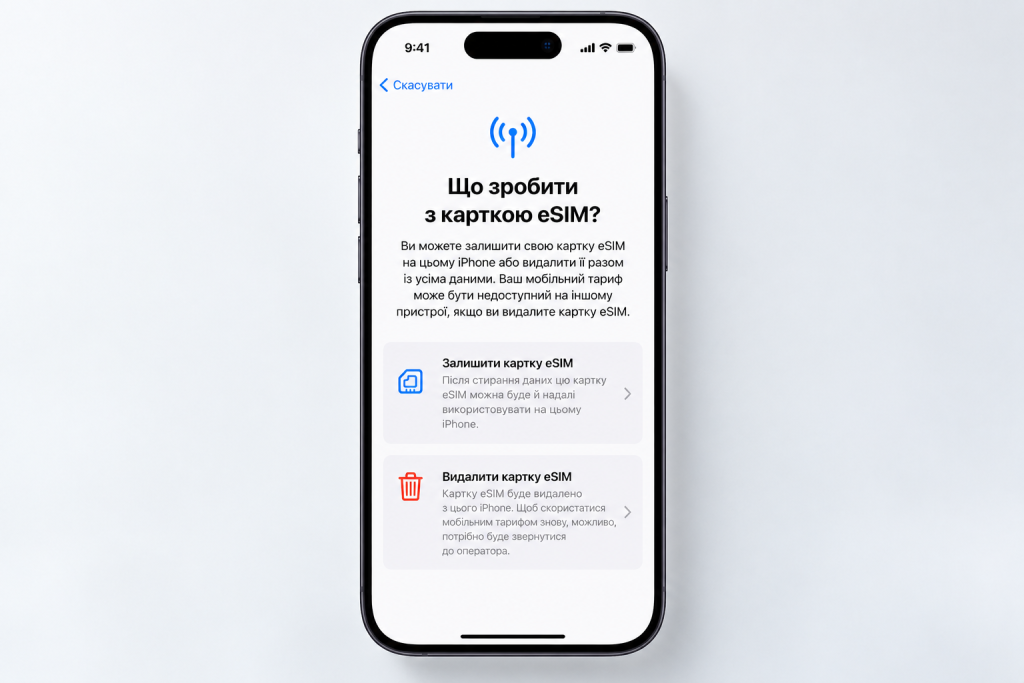
Окремо зверніть увагу на eSIM. Під час очищення сучасний iPhone може запропонувати залишити eSIM або видалити її разом з іншими даними. Це рішення краще прийняти до початку процедури, особливо якщо смартфон планується передавати іншій людині.
Як скинути айфон до заводських налаштувань через «Параметри»
Це найпростіший спосіб, якщо iPhone працює нормально, ви можете його розблокувати та знаєте код допуску.
- Відкрийте програму «Параметри».
- Перейдіть у розділ «Загальні».
- Прокрутіть сторінку вниз і виберіть «Перенести чи скинути iPhone».
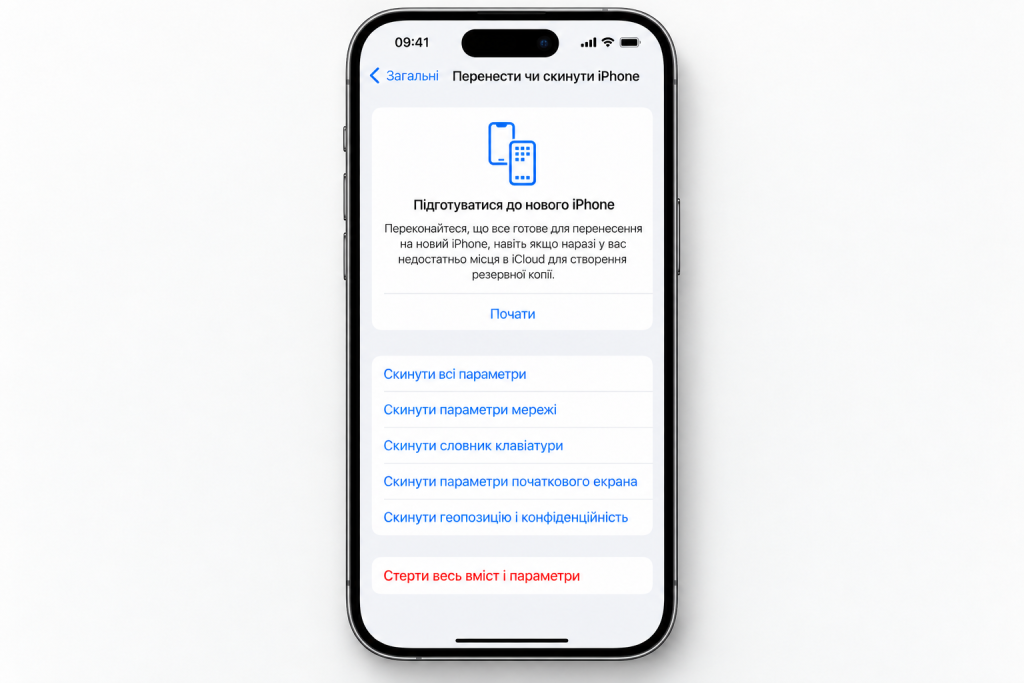
- Натисніть «Стерти весь вміст і параметри».
- Перевірте інформацію про те, які дані буде видалено, і натисніть «Продовжити».
- Якщо на iPhone використовується eSIM, виберіть, чи потрібно її залишити або видалити.
- Введіть код допуску до iPhone.
- Введіть пароль облікового запису Apple, якщо система його запросить.
- Дочекайтеся завершення стирання.
Apple використовує саме таку послідовність в актуальній інструкції. Після завершення процедури на екрані з’явиться привітання, і пристрій можна буде налаштувати заново або передати новому власнику.
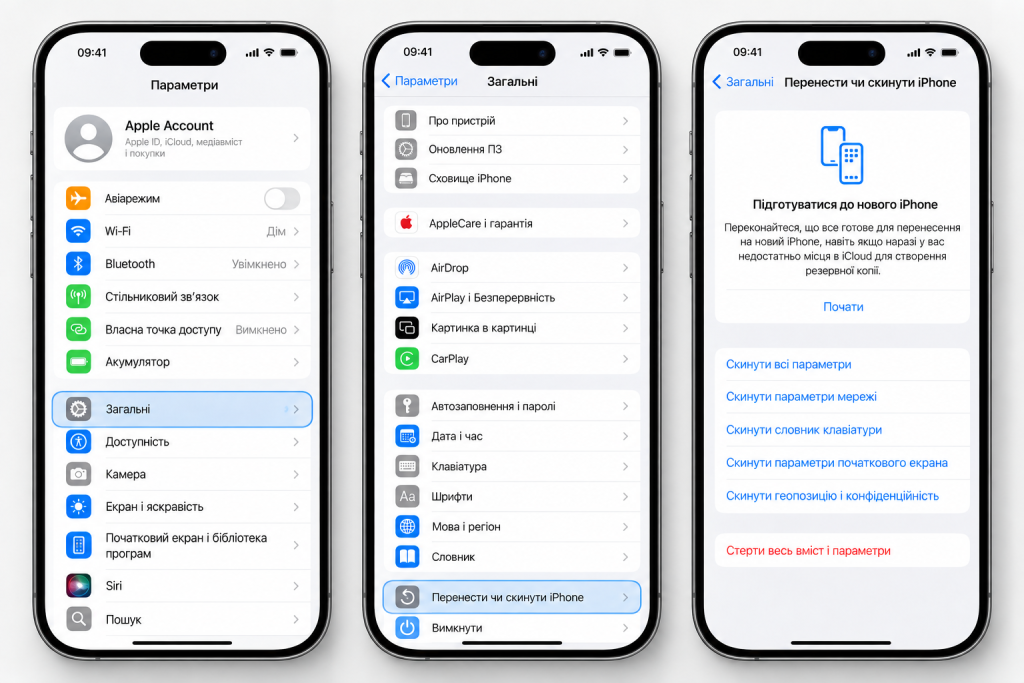
Після переходу до останнього меню зверніть увагу саме на пункт «Стерти весь вміст і параметри». Кнопка «Скинути», розташована поруч, призначена для інших операцій і не обов’язково видаляє особисті дані.
Що видалиться після скидання iPhone
Після повного стирання дані, що знаходяться на пристрої, стають недоступними, а iPhone повертається до стану початкового налаштування. Це не означає, що кожна фотографія чи контакт обов’язково зникає назавжди: частина інформації може залишатися в iCloud або в резервній копії та повернутися після повторного входу в обліковий запис і відновлення даних.
| Дані або функція | Що відбудеться |
|---|---|
| Фотографії та відео на iPhone | Будуть стерті з пристрою |
| Програми | Будуть видалені |
| Повідомлення | Дані на пристрої буде стерто |
| Локальні файли | Будуть видалені |
| Системні параметри | Повернуться до початкового стану |
| Face ID або Touch ID | Потрібно буде налаштувати знову |
| Apple Pay | Потрібне повторне налаштування |
| Дані в iCloud | Саме стирання iPhone не означає автоматичного видалення всього з iCloud |
| Резервна копія | Не видаляється лише через очищення самого iPhone |
Саме тому перед скиданням важливо розуміти, де зберігаються потрібні файли. Наприклад, фотографії можуть синхронізуватися з iCloud, а інші дані — існувати лише локально або в резервній копії.
Що робити з eSIM під час скидання
Під час повного очищення iPhone система може запропонувати залишити картку eSIM і стерти дані або видалити картку eSIM і стерти дані. Якщо eSIM буде видалено, Apple попереджає, що для повторної активації мобільного тарифу може знадобитися звернення до оператора.
Якщо ви скидаєте телефон для себе й плануєте одразу налаштувати його заново, зазвичай немає потреби видаляти eSIM лише заради очищення системи.
Якщо ж iPhone продається або передається іншій людині, мобільний тариф на ньому залишати не варто. Перед видаленням eSIM переконайтеся, що номер уже перенесений на інший пристрій або ви знаєте, як повторно активувати його у свого оператора.
Як скинути iPhone через Mac або Windows
Відновити заводські параметри можна й за допомогою комп’ютера. Цей спосіб знадобиться, якщо ви свідомо хочете перевстановити iOS через Mac або ПК, а також у деяких ситуаціях, коли звичайне стирання через меню iPhone недоступне.
Перед звичайним відновленням через комп’ютер Apple рекомендує створити резервну копію та вимкнути функцію «Знайти iPhone» через Параметри → ваше ім’я → Локатор → Знайти iPhone.
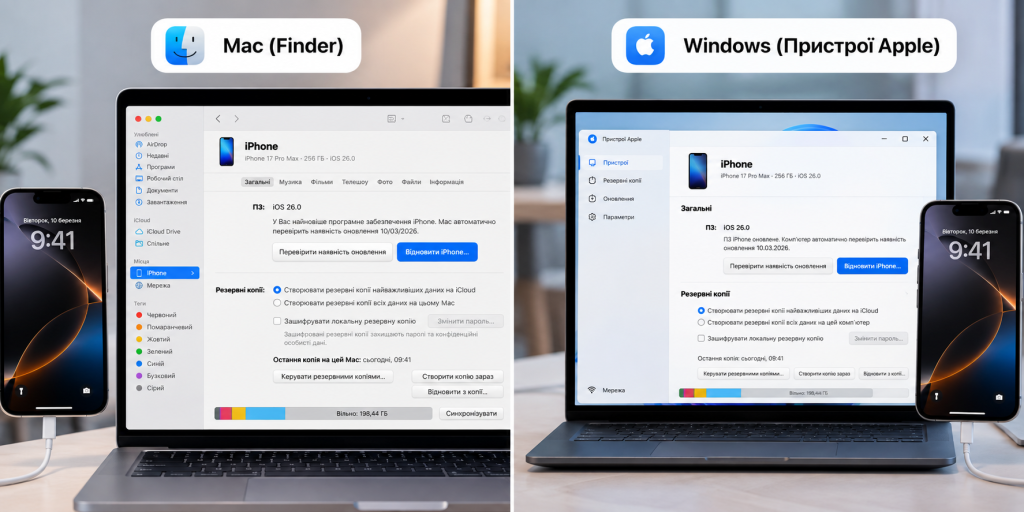
На Mac під’єднайте смартфон кабелем, відкрийте Finder, виберіть iPhone у бічній панелі та натисніть «Відновити iPhone».
На сучасному ПК з Windows використовується програма «Пристрої Apple». Після підключення телефону виберіть його в програмі та запустіть відновлення. Комп’ютер видалить дані з iPhone та встановить актуальну версію iOS. Після завершення знову з’явиться екран привітання.
Цікава деталь: відновлення через комп’ютер саме по собі не видаляє eSIM. Якщо потрібно прибрати її перед передачею смартфона іншій людині, це слід зробити окремо.
Як скинути iPhone, якщо забули код допуску
Якщо код допуску забуто, спочатку перевірте, чи можна відновити доступ без повного стирання. В iOS 17 і новіших версіях після зміни коду діє 72-годинний період, протягом якого в певних умовах можна використати попередній код. На екрані заблокованого iPhone потрібно вибрати «Забули код допуску?», а потім скористатися можливістю введення попереднього коду.
Якщо це не допомагає, на iPhone з iOS 17 або новішою системою можна виконати скидання без комп’ютера. Для цього пристрій має бути підключений до Wi-Fi або мобільної мережі, на ньому повинна бути ввімкнена функція «Локатор», а користувач має знати дані свого облікового запису Apple. Після кількох неправильних спроб введення коду з’являється екран «iPhone недоступний», де можна вибрати «Забули код допуску?» та запустити скидання. Така процедура стирає дані з пристрою.
Якщо скинути телефон безпосередньо з екрана блокування не виходить, залишається режим відновлення через комп’ютер. На Mac для цього використовується Finder, а на Windows — програма «Пристрої Apple». Після переведення iPhone у Recovery Mode потрібно вибрати «Відновити». У результаті дані буде стерто, а смартфон можна буде налаштувати знову.
Для iPhone із Face ID актуальна інструкція Apple передбачає підключення пристрою до комп’ютера з утриманням бічної кнопки, доки на дисплеї не з’явиться екран із кабелем і комп’ютером. Для iPhone 7 використовується кнопка зменшення гучності, а для iPhone 6s та старіших моделей — кнопка «Початок».
Hard Reset і скидання до заводських налаштувань — не одне й те саме
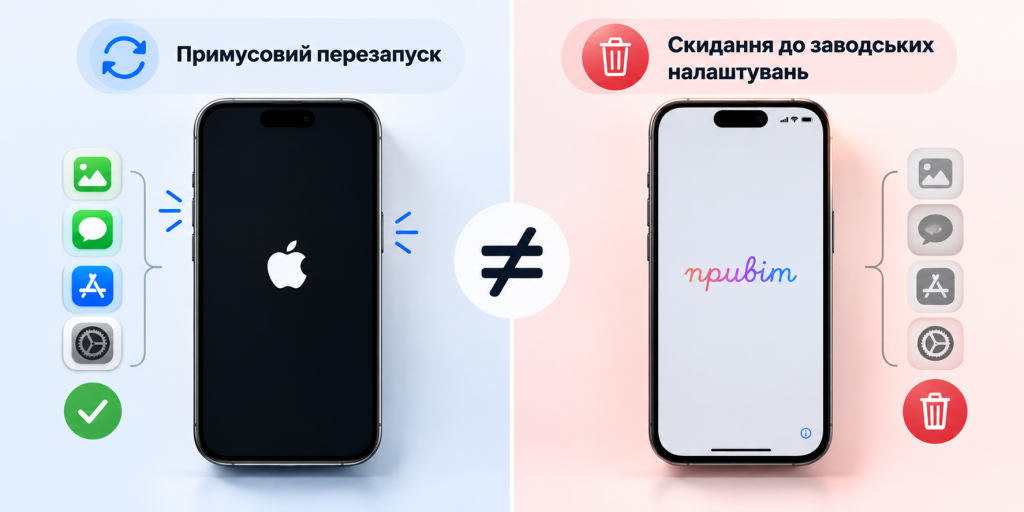
Поняття Hard Reset часто використовують неправильно. Коли мова йде про комбінацію фізичних кнопок для перезапуску завислого iPhone, правильніше говорити про примусовий перезапуск. Він не очищає пам’ять смартфона й не повертає систему до заводських параметрів.
Наприклад, на актуальних моделях iPhone із Face ID для примусового перезапуску потрібно швидко натиснути та відпустити кнопку збільшення гучності, потім кнопку зменшення гучності, а після цього утримувати бічну кнопку до появи логотипа Apple. Фотографії, програми й інші особисті дані при цьому не стираються.
Якщо iPhone просто завис, починати з повного заводського скидання не потрібно. Спочатку доцільно спробувати звичайний або примусовий перезапуск.
Коли достатньо скинути всі параметри
Повне очищення iPhone — радикальний варіант, і для виправлення деяких проблем воно не потрібне.
Якщо смартфон працює, але виникають проблеми з Wi-Fi, Bluetooth або окремими системними функціями, Apple радить спочатку перезапустити пристрій, а якщо це не допоможе — розглянути скидання всіх параметрів.
Для цього відкрийте:
«Параметри» → «Загальні» → «Перенести чи скинути iPhone» → «Скинути» → «Скинути всі параметри».
Після цього фотографії, відео, повідомлення, контакти, програми та документи залишаться. Водночас доведеться повторно підключитися до мереж Wi-Fi та Bluetooth-пристроїв, налаштувати Face ID або Touch ID, а також відновити деякі інші системні параметри. Apple також зазначає, що скидання всіх параметрів видаляє картки Apple Pay та розриває пару з Apple Watch.
Якщо ж iPhone готується до продажу або передачі іншому власнику, цей варіант не підходить — необхідно вибрати «Стерти весь вміст і параметри».
Що робити після скидання iPhone
Якщо ви залишаєте смартфон собі, після появи екрана привітання пройдіть початкове налаштування. Під час нього можна увійти в обліковий запис Apple і відновити дані з резервної копії, якщо вона була створена заздалегідь.
Після відновлення перевірте фотографії, контакти, повідомлення, потрібні програми та файли. Face ID або Touch ID, Apple Pay та деякі інші функції доведеться налаштувати повторно.
Якщо iPhone продається або передається іншій людині, після успішного очищення та появи екрана привітання налаштовувати пристрій заново не потрібно. Його можна залишити на цьому екрані для нового власника.
Часті запитання
Чи можна скинути айфон до заводських без втрати даних?
Повне стирання видаляє дані з самого iPhone. Щоб не втратити потрібну інформацію, перед процедурою створіть резервну копію або переконайтеся, що необхідні дані синхронізуються з iCloud. Якщо потрібно лише повернути системні параметри до початкових значень, можна скористатися функцією «Скинути всі параметри», яка не видаляє особисті файли.
Що видаляється після скидання iPhone?
При виборі «Стерти весь вміст і параметри» з пристрою стираються особисті дані, програми та налаштування. Після завершення iPhone повертається до екрана початкового налаштування.
Чи видаляється обліковий запис Apple після заводського скидання?
Стирання iPhone очищає сам пристрій, але не видаляє ваш обліковий запис Apple як такий. Обліковий запис, дані iCloud та інші пов’язані з ним сервіси продовжують існувати.
Чи потрібно видаляти eSIM?
Якщо телефон залишається у вас, eSIM можна залишити під час скидання. Якщо iPhone передається іншій людині, зазвичай потрібно прибрати eSIM після того, як номер безпечно перенесений або підготовлений до повторної активації. Якщо eSIM стерти, для відновлення тарифу може знадобитися оператор.
Як скинути айфон, якщо забув код допуску?
На підтримуваних версіях iOS це можна зробити через пункт «Забули код допуску?» на заблокованому екрані. Якщо цей спосіб недоступний, Apple передбачає відновлення через Recovery Mode на Mac або Windows. Обидва варіанти можуть призвести до стирання даних.
Чи видаляє Hard Reset дані?
Ні. Примусовий перезапуск iPhone лише перезавантажує пристрій і не стирає фотографії, програми, повідомлення або інший контент. Для повного очищення потрібна функція «Стерти весь вміст і параметри».
Скільки часу займає скидання iPhone?
Єдиного часу для всіх пристроїв немає. Тривалість залежить від моделі iPhone, стану системи та способу відновлення. При роботі через комп’ютер додатковий час може знадобитися на завантаження iOS; Apple зазначає, що саме завантаження в деяких випадках може тривати понад 15 хвилин.