

Перехід на новий iPhone не означає, що доведеться вручну переносити фотографії, контакти, повідомлення та заново налаштовувати кожну програму. Apple пропонує кілька способів, як перенести дані з айфона на айфон: безпосередньо між двома пристроями через «Швидкий старт», із резервної копії iCloud, через Mac або Windows, а також за допомогою дротового підключення.
Для більшості користувачів найпростіший варіант — поставити старий і новий iPhone поруч і скористатися функцією «Швидкий старт». Якщо старого смартфона вже немає під рукою, дані можна відновити з iCloud або резервної копії на комп’ютері. Нижче розберемо кожен спосіб окремо та пояснимо, що робити, якщо перенесення зависло або частина інформації не з’явилася.
Який спосіб перенесення даних вибрати
Перед початком варто визначити, який сценарій підходить саме вам.
| Ситуація | Оптимальний спосіб |
|---|---|
| Старий і новий iPhone знаходяться поруч | «Швидкий старт» |
| Потрібно перенести дані безпосередньо між двома iPhone | Пряме перенесення через «Швидкий старт» |
| Старого iPhone вже немає | Резервна копія iCloud |
| Є актуальна резервна копія на комп’ютері | Finder або «Пристрої Apple» |
| Потрібно з’єднати два iPhone напряму | Дротове перенесення |
Apple офіційно пропонує «Швидкий старт», iCloud і відновлення резервної копії з комп’ютера як основні способи переходу на новий iPhone.
Якщо старий iPhone справний і знаходиться поруч, починати краще зі «Швидкого старту». Він дозволяє перенести практично весь процес налаштування на новий пристрій без необхідності окремо створювати та завантажувати резервну копію.
Що потрібно зробити перед перенесенням даних
Не поспішайте стирати старий iPhone або переставляти всі SIM-картки одразу після ввімкнення нового пристрою. Кілька хвилин підготовки можуть позбавити від необхідності повторювати перенесення.
Насамперед переконайтеся, що ви пам’ятаєте пароль свого облікового запису Apple. Підключіть старий iPhone до Wi-Fi, увімкніть Bluetooth і бажано оновіть систему до останньої доступної версії iOS. Обидва телефони краще підключити до живлення або принаймні достатньо зарядити.
Також перевірте обсяг зайнятого сховища на старому iPhone. Якщо новий смартфон має менше пам’яті, ніж обсяг даних, який ви використовуєте зараз, частину контенту доведеться видалити або оптимізувати перед переходом. Apple окремо рекомендує перевіряти використане сховище під час переходу на пристрій меншої місткості.
Навіть якщо ви плануєте пряме перенесення, не зайвою буде свіжа резервна копія. Apple рекомендує створити її перед переходом на новий пристрій, а також заздалегідь підготувати дані облікового запису та вирішити питання з SIM або eSIM.
Якщо місця в iCloud недостатньо, під час купівлі нового iPhone Apple може надати тимчасове сховище для створення резервної копії. На сумісному iPhone ця можливість знаходиться в розділі «Параметри» → «Загальні» → «Перенести чи скинути iPhone» → блок підготовки до нового iPhone. Тимчасова копія дає змогу перенести дані без придбання додаткового обсягу iCloud лише заради міграції.
Головне правило: не стирайте старий iPhone, доки не переконаєтеся, що потрібні дані вже є на новому пристрої.
Як перенести дані з айфона на айфон через «Швидкий старт»

«Швидкий старт» — найзручніший спосіб, якщо обидва пристрої у вас на руках. Система сама розпізнає новий iPhone і проведе через основні етапи налаштування.
Як запустити «Швидкий старт»
На старому iPhone підключіться до Wi-Fi та переконайтеся, що Bluetooth увімкнено. Розблокуйте смартфон і залиште його на початковому екрані.
Увімкніть новий iPhone і покладіть його поруч зі старим. Через кілька секунд на попередньому пристрої має з’явитися пропозиція налаштувати новий iPhone. Виконуйте підказки на екрані.
На новому пристрої з’явиться анімація, яку потрібно відсканувати камерою старого iPhone. Після цього введіть на новому смартфоні код допуску від старого пристрою та налаштуйте Face ID або Touch ID.
Якщо повідомлення про «Швидкий старт» зникло або взагалі не з’являється, Apple радить перезапустити обидва пристрої й повторити спробу.
Як перенести всі дані безпосередньо з iPhone

Під час налаштування система запропонує вибрати спосіб передавання інформації. Тут важливо розуміти різницю між прямим перенесенням та iCloud.
Якщо вибрати перенесення безпосередньо зі старого iPhone, дані передаватимуться з одного пристрою на інший. Обидва смартфони потрібно тримати поруч і не відключати від живлення до завершення процесу. Поки перенесення не закінчиться, повноцінно користуватися обома пристроями не вийде.
Саме цей варіант зазвичай мають на увазі користувачі, коли шукають, як перекинути всі дані з айфона на айфон або як перенести все на новий iPhone без окремого налаштування програм.
Якщо замість прямого перенесення вибрати iCloud, частина програм і контенту продовжить завантажуватися у фоновому режимі вже після початкового налаштування. Завдяки цьому новим iPhone можна почати користуватися раніше.
Скільки часу займає перенесення даних
Універсального часу немає. Перенесення може пройти досить швидко, якщо на старому iPhone небагато даних, але великий архів фото, відео та програм здатний суттєво збільшити тривалість процесу.
Apple не встановлює фіксований час і зазначає, що швидкість залежить від обсягу інформації та стану мережі. Під час прямого перенесення краще закласти достатньо часу і не планувати активно користуватися старим телефоном до завершення міграції.
Як перенести дані на новий iPhone через iCloud
iCloud особливо зручний, якщо у вас вже є актуальна резервна копія або старого iPhone більше немає поруч.
Як створити резервну копію старого iPhone
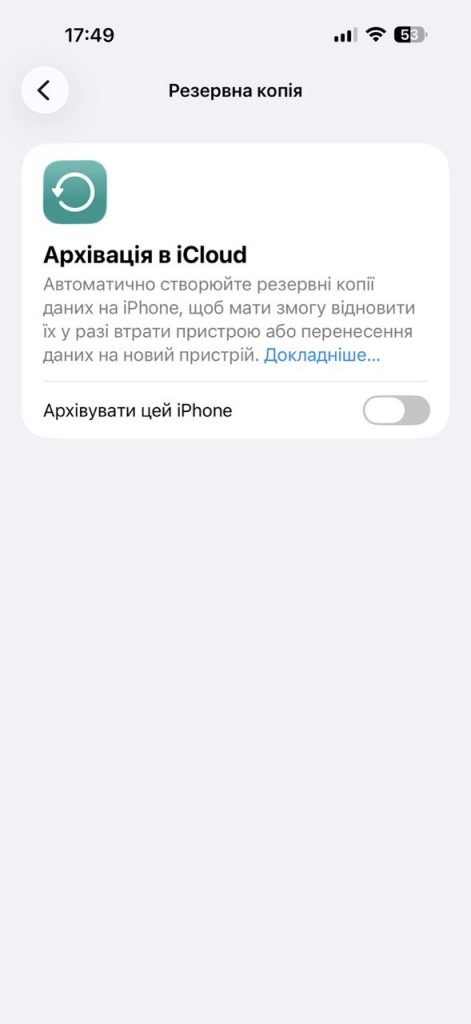
На старому пристрої відкрийте «Параметри», натисніть своє ім’я та перейдіть до iCloud. Відкрийте налаштування резервного копіювання й запустіть створення нової копії.
Бажано дочекатися його повного завершення перед початком налаштування нового iPhone. Apple також дозволяє використовувати тимчасове місце в iCloud для перенесення на новий пристрій, якщо звичайного сховища недостатньо.
Як відновити дані з iCloud на новому iPhone
Увімкніть новий iPhone і почніть стандартне налаштування. Коли система запропонує перенести програми й дані, виберіть варіант відновлення з резервної копії iCloud.
Увійдіть у свій обліковий запис Apple та виберіть потрібну резервну копію. Орієнтуйтеся на дату створення та її розмір, щоб випадково не відновити стару версію даних.
Після основного відновлення залиште iPhone підключеним до Wi-Fi та живлення. Фотографії, програми, музика й інший контент, що зберігається в iCloud, можуть продовжувати завантажуватися вже після появи домашнього екрана.
Як перенести дані, якщо старого iPhone вже немає
Наявність старого пристрою не є обов’язковою, якщо потрібна резервна копія збережена в iCloud.
На новому iPhone підключіться до Wi-Fi та продовжуйте налаштування до екрана перенесення програм і даних. Виберіть відновлення з iCloud, увійдіть до облікового запису Apple і виберіть останню актуальну резервну копію. Apple прямо передбачає цей сценарій для ситуацій, коли старий iPhone більше не знаходиться поруч.
Як перенести дані через Mac або Windows
Комп’ютерний спосіб зручний, якщо у вас є локальна резервна копія або ви не хочете залежати від швидкості інтернету та обсягу iCloud.
Перенесення через Finder на Mac
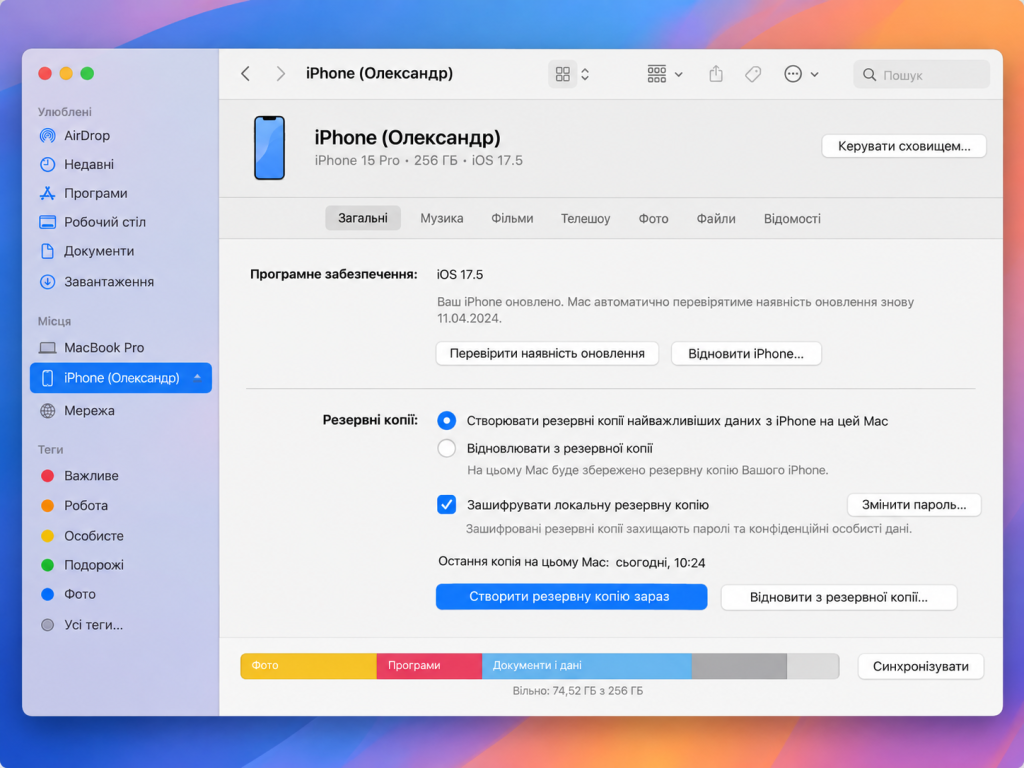
На сучасних версіях macOS робота з резервними копіями iPhone виконується через Finder. Підключіть старий iPhone до Mac, відкрийте Finder, виберіть смартфон у бічному меню та створіть актуальну резервну копію.
Після цього під час налаштування нового iPhone виберіть відновлення з Mac або ПК, підключіть його до того самого комп’ютера та у Finder натисніть «Відновлення з резервної копії». Виберіть найновішу копію за датою та дочекайтеся завершення процесу.
Перенесення через «Пристрої Apple» у Windows
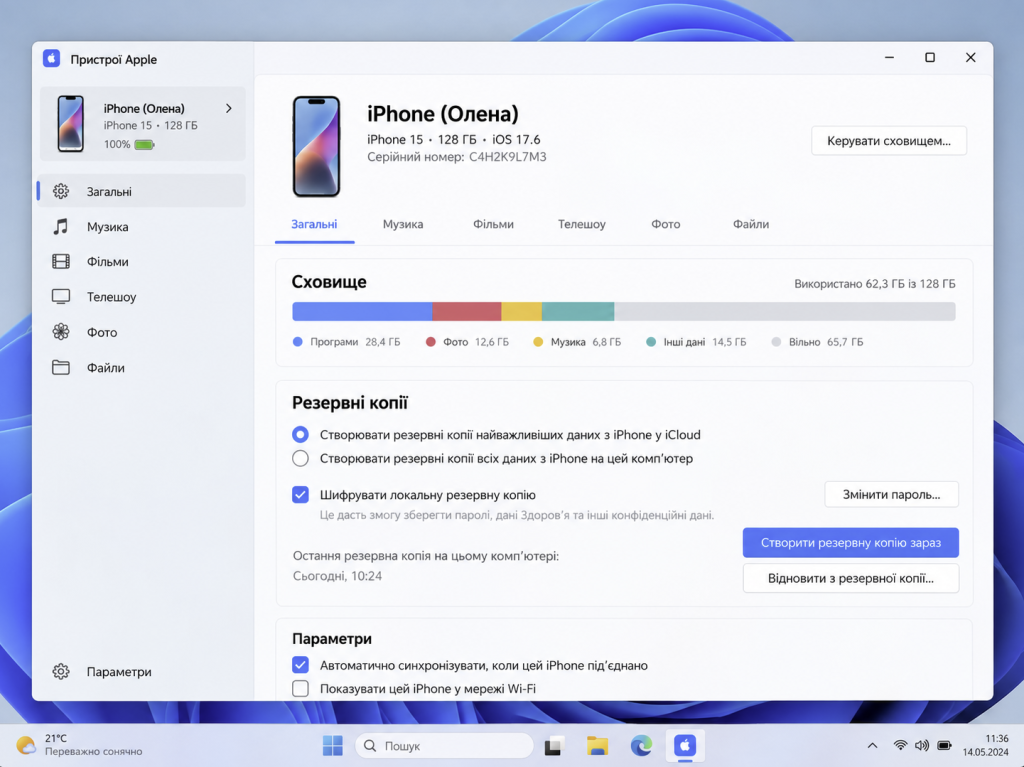
На комп’ютерах з Windows Apple використовує програму «Пристрої Apple». Підключіть старий iPhone кабелем, відкрийте програму, виберіть смартфон і в розділі «Загальні» створіть резервну копію на комп’ютері.
Потім під’єднайте новий iPhone і виберіть «Відновити з резервної копії». Якщо копія була зашифрована, система попросить ввести встановлений для неї пароль.
Важливий нюанс: якщо локальна резервна копія не зашифрована, дані «Здоров’я» та «Активність» з iPhone або Apple Watch не переносяться. Тому для максимально повної міграції через комп’ютер краще створювати зашифровану локальну копію і не втрачати пароль до неї.
Коли використовується iTunes
iTunes усе ще може знадобитися на старіших конфігураціях. Apple рекомендує Finder для Mac із macOS Catalina або новішою, а на Windows — програму «Пристрої Apple». Якщо «Пристрої Apple» на ПК немає або використовується Mac із macOS Mojave чи старішою системою, резервною копією можна керувати через iTunes.
Як перенести дані з iPhone на iPhone через кабель
Перенесення не обов’язково має бути бездротовим. Apple підтримує пряме дротове підключення двох iPhone, але потрібний кабель залежить від покоління пристроїв.
| Старий iPhone | Новий iPhone | Що потрібно |
|---|---|---|
| iPhone 15 або новіший | iPhone 15 або новіший | Кабель USB-C |
| iPhone 14 або старіший | iPhone 15 або новіший | Кабель USB-C — Lightning |
| iPhone 14 або старіший | iPhone 14 або старіший | Адаптер Lightning — USB 3 для камери, кабель Lightning — USB і живлення |
Після фізичного з’єднання увімкніть обидва пристрої та виконуйте інструкції на екрані. Новий iPhone також потрібно підключити до мережі, налаштувати Face ID або Touch ID і, якщо з’явиться відповідний запит, активувати стільниковий план. До завершення передавання користуватися пристроями не варто.
Дротовий спосіб особливо корисний, якщо бездротове перенесення працює нестабільно або вам зручніше фізично з’єднати два смартфони.
Що робити, якщо новий iPhone уже налаштований
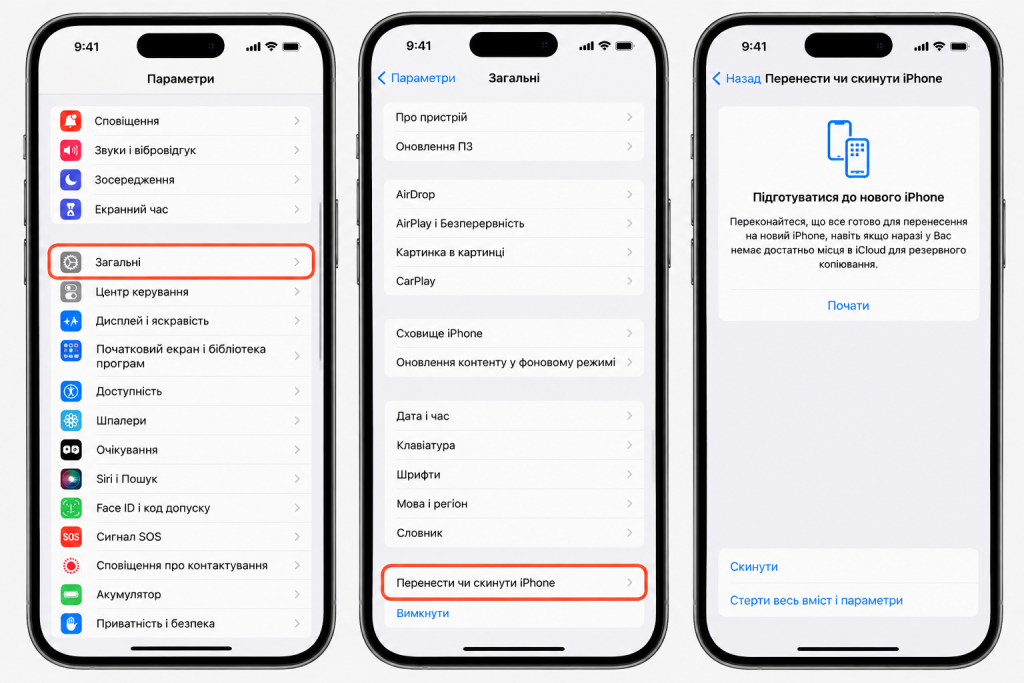
Якщо ви вже пройшли початкове налаштування нового iPhone, а потім вирішили повністю відновити його зі старого пристрою або резервної копії, може знадобитися стерти новий смартфон.
Для цього відкрийте «Параметри» → «Загальні» → «Перенести чи скинути iPhone» → «Стерти весь вміст і параметри». Після перезапуску знову з’явиться початковий екран налаштування, де можна вибрати «Швидкий старт», iCloud або відновлення з комп’ютера.
Перед стиранням переконайтеся, що на новому iPhone ще немає важливих нових даних, яких немає на старому пристрої або в резервній копії.
Якщо потрібна окрема детальна інструкція, стане у пригоді матеріал про те, як скинути айфон до заводських налаштувань.
Які дані переносяться на новий iPhone
Результат залежить від способу перенесення та від того, які сервіси iCloud були увімкнені на старому пристрої.
| Дані | Що відбувається після перенесення |
|---|---|
| Контакти | Переносяться або синхронізуються через iCloud |
| Фото та відео | Передаються безпосередньо або завантажуються з iCloud |
| Повідомлення | Відновлюються залежно від способу зберігання та резервної копії |
| Програми | Відновлюються та можуть повторно завантажуватися з App Store |
| Налаштування | Значна частина відновлюється разом із резервною копією |
| Дані «Здоров’я» й «Активність» | Для комп’ютерної копії потрібне шифрування |
| eSIM | Може переноситися під час налаштування, якщо оператор це підтримує |
| Apple Watch | Потрібно перевірити пару з новим iPhone |
| Apple Pay і банківські програми | Часто потребують додаткового підтвердження або повторного налаштування |
Не варто розраховувати, що після першого ввімкнення нового iPhone абсолютно все одразу виглядатиме так само. При відновленні через iCloud програми та інший контент можуть ще деякий час завантажуватися у фоновому режимі.
Як перенести eSIM та Apple Watch
Перенесення eSIM
Під час налаштування нового iPhone система може запропонувати активувати стільниковий план. Якщо ваш оператор підтримує функцію швидкого перенесення eSIM, номер можна перенести зі старого iPhone на новий без окремого звернення до оператора.
Для такого перенесення обидва пристрої повинні бути поруч, Bluetooth має бути ввімкнений, а користувач повинен увійти у свій обліковий запис Apple. Підтримка конкретного способу залежить від оператора зв’язку.
Якщо автоматична пропозиція перенесення не з’явилася, не видаляйте eSIM зі старого iPhone навмання. Спочатку перевірте інструкції свого мобільного оператора.
Перенесення Apple Watch
Під час налаштування нового iPhone може з’явитися пропозиція використовувати з ним Apple Watch. У такому випадку розблокуйте годинник, залиште його на зап’ясті та виконайте підказки на екрані.
Якщо пропозиція не з’явилася, після перенесення даних відкрийте на новому iPhone програму Apple Watch і завершіть налаштування вручну. Apple рекомендує перед переходом оновити старий iPhone та Apple Watch і створити актуальну резервну копію.
Що робити, якщо перенесення даних не працює
Навіть стандартний процес іноді зупиняється через проблеми з підключенням, нестачу пам’яті або незавершене оновлення.
«Швидкий старт» не з’являється
Спочатку перевірте, чи підключений старий iPhone до Wi-Fi та чи ввімкнений Bluetooth. Розблокуйте його, покладіть новий смартфон поруч і зачекайте кілька секунд.
Якщо пропозиція налаштування не з’являється або зникла, перезапустіть обидва iPhone. Саме такий крок рекомендує Apple, якщо запит «Швидкого старту» зникає зі старого пристрою.
Перенесення зависло
Не поспішайте примусово переривати процес, особливо якщо переноситься великий обсяг фотографій і відео. Переконайтеся, що обидва пристрої залишаються підключеними до живлення та знаходяться поруч.
Якщо протягом тривалого часу немає жодного прогресу, перевірте мережеве підключення, перезапустіть пристрої та повторіть процес. Старий iPhone до успішного завершення перенесення не стирайте.
На новому iPhone недостатньо пам’яті
Перевірте обсяг використаного сховища на старому пристрої. Якщо, наприклад, старий iPhone використовує більше даних, ніж може вмістити новий, потрібно зменшити обсяг локального контенту.
Apple рекомендує перед переходом на iPhone із меншим сховищем оптимізувати або видалити частину інформації так, щоб дані вміщалися на новий пристрій.
Не всі фото, програми або повідомлення з’явилися
Після відновлення з iCloud це не завжди означає помилку. Частина програм, фотографій та іншого вмісту може ще завантажуватися у фоновому режимі.
Залиште iPhone підключеним до Wi-Fi та живлення. Також переконайтеся, що ви ввійшли в потрібний обліковий запис Apple. Apple окремо зазначає, що після відновлення контент із iCloud може продовжувати завантажуватися вже після завершення основного налаштування.
Що перевірити після перенесення
Поява домашнього екрана ще не означає, що старий iPhone можна відразу очищати. Відкрийте на новому пристрої фотографії, контакти, повідомлення й нотатки, перевірте основні програми, роботу мобільного зв’язку та доступ до iCloud.
Окрему увагу приділіть банківським програмам, Apple Pay, eSIM і Apple Watch — вони можуть потребувати повторної авторизації або підтвердження. Якщо використовуєте iCloud Photos, дайте фотографіям час повністю синхронізуватися.
Лише коли переконаєтеся, що важливі дані доступні на новому iPhone, можна готувати старий смартфон до продажу, обміну або передачі іншій людині. Apple також радить спочатку перенести та перевірити інформацію, а вже потім видаляти особисті дані зі старого пристрою.
Часті запитання
Чи можна перекинути всі дані з айфона на айфон?
Так, найпростіше це зробити через «Швидкий старт» і вибрати пряме перенесення зі старого iPhone. Значна частина особистих даних, налаштувань і програм буде перенесена або відновлена на новому пристрої, але окремі сервіси, банківські програми, eSIM або Apple Watch можуть вимагати додаткового налаштування.
Як найшвидше перенести дані на новий айфон?
Якщо обидва смартфони знаходяться поруч, зручніше почати зі «Швидкого старту». Проте швидкість залежить від обсягу інформації та способу перенесення, тому для великої бібліотеки фото й відео процес може зайняти помітний час. Apple не встановлює універсальної тривалості перенесення.
Чи потрібен iCloud для перенесення даних?
Ні. Дані можна перенести безпосередньо між двома iPhone через «Швидкий старт», через дротове підключення або відновити з локальної резервної копії Finder чи програми «Пристрої Apple». iCloud — лише один із доступних способів.
Чи можна перенести дані без старого iPhone?
Так, якщо у вас є актуальна резервна копія в iCloud або на комп’ютері. Під час початкового налаштування нового iPhone виберіть відповідний спосіб відновлення та потрібну резервну копію.
Чи можна користуватися iPhone під час перенесення?
При прямому перенесенні між двома пристроями потрібно дочекатися завершення процесу. Якщо дані відновлюються з iCloud, після початкового налаштування новим iPhone вже можна користуватися, а програми та контент продовжать завантажуватися у фоновому режимі.
Що робити, якщо новий iPhone уже налаштований?
Для повного відновлення з резервної копії може знадобитися стерти вміст нового iPhone й повторно пройти початкове налаштування. Перед цим збережіть будь-які нові дані, які вже встигли з’явитися на пристрої.