
Перенести контакти з Android на iPhone можна кількома способами: через програму «Перехід на iOS», синхронізацію Google, файл VCF або фізичну SIM-картку. Який варіант буде найзручнішим, залежить насамперед від того, чи налаштований уже новий iPhone і де саме зберігається телефонна книга на Android.
Якщо iPhone ще знаходиться на екрані початкового налаштування, найкраще скористатися офіційним перенесенням Apple. Для вже налаштованого смартфона зазвичай простіше додати той самий обліковий запис Google або один раз передати контакти через VCF. Apple також підтримує пряме перенесення без програми «Перехід на iOS» на сумісних пристроях з Android 17 або новішою версією.
| Ситуація | Який спосіб вибрати |
|---|---|
| Новий iPhone ще не налаштований | «Перехід на iOS» |
| Потрібно перенести не лише контакти | «Перехід на iOS» |
| iPhone уже налаштований, контакти є в Google | Google Contacts |
| Потрібен одноразовий перенос без синхронізації | VCF / vCard |
| Номери збережені на фізичній SIM-картці | Імпорт із SIM |
| Є сумісний пристрій з Android 17 або новішою версією | Пряме перенесення під час налаштування |
Який спосіб перенесення контактів вибрати
Якщо потрібно перенести контакти разом із фотографіями, повідомленнями, календарями та іншими даними зі старого Android, краще відразу використовувати «Перехід на iOS». Apple розробила цей спосіб саме для переходу на новий iPhone, і контакти входять до переліку даних, які можна вибрати для перенесення.
Якщо ж iPhone уже налаштований і стирати його не хочеться, спочатку перевірте, чи зберігаються контакти Android в обліковому записі Google. У такому разі достатньо додати цей Google Account на iPhone та ввімкнути контакти. Зміни надалі синхронізуватимуться між пристроями, де використовується цей обліковий запис.
VCF краще підходить для разового перенесення: ви експортуєте телефонну книгу у файл, відкриваєте його на iPhone та імпортуєте контакти. SIM-картку варто розглядати лише тоді, коли номери справді записані безпосередньо на ній.
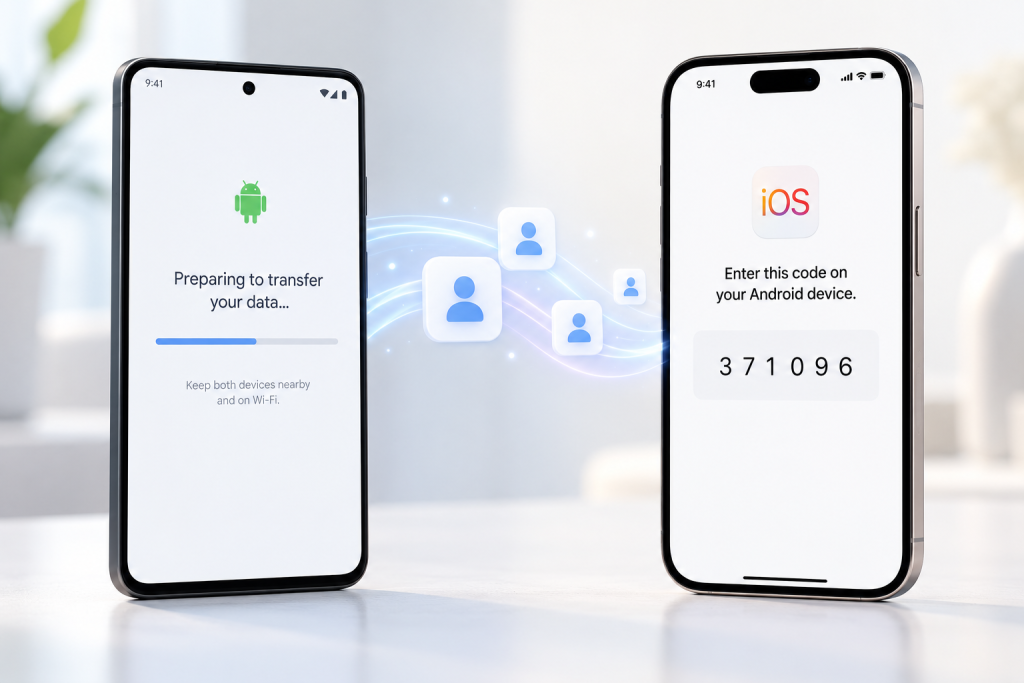
Як перенести контакти через «Перехід на iOS»
Для нового iPhone Apple рекомендує перенести дані з Android на iPhone через «Перехід на iOS», зокрема контакти, повідомлення, фотографії та календарі.
Перед початком підключіть обидва смартфони до живлення, увімкніть Wi-Fi на Android і переконайтеся, що на iPhone достатньо пам’яті для даних, які плануєте переносити.
Далі:
- Установіть на Android програму «Перехід на iOS» з Google Play.
- Увімкніть новий iPhone і почніть початкове налаштування.
- На екрані перенесення програм і даних виберіть варіант перенесення з Android.
- На iPhone з’явиться шестизначний або десятизначний код.
- Введіть цей код на Android.
- Дочекайтеся з’єднання пристроїв через тимчасову мережу Wi-Fi.
- У списку даних позначте «Контакти» та інші потрібні категорії.
- Натисніть «Продовжити» та дочекайтеся завершення.
- Після заповнення індикатора на iPhone завершіть його налаштування.
Apple окремо попереджає: навіть якщо Android уже повідомив про завершення, не переривайте процес, доки індикатор на iPhone не дійде до кінця. Тримайте обидва смартфони поруч і не користуйтеся Android під час перенесення.
Якщо iPhone уже повністю налаштований, стирати його тільки заради телефонної книги зазвичай немає сенсу. Простіше скористатися Google або VCF. Якщо ж потрібно повторити початкове налаштування та перенести весь вміст Android, спочатку перегляньте, як скинути айфон до заводських налаштувань.
Як синхронізувати контакти з Android на iPhone через Google
Це один із найзручніших способів, якщо iPhone уже використовується. Він особливо добре підходить користувачам, у яких телефонна книга Android зберігається в Google Contacts.
Якщо телефонна книга зберігається в Google, найпростіше синхронізувати Контакти Google з iPhone через налаштування облікового запису.
На iPhone відкрийте:
«Параметри» → «Програми» → «Контакти» → «Додати обліковий запис» → Google
Якщо Google Account уже додано на пристрій, відкрийте параметри облікових записів у розділі контактів і перевірте, чи ввімкнена їх синхронізація.
Далі:
- Увійдіть у той самий Google Account, який використовувався на Android.
- Дозвольте синхронізацію контактів.
- Збережіть зміни.
- Відкрийте програму «Контакти» на iPhone.
- Зачекайте, поки телефонна книга синхронізується.
Назви окремих пунктів меню можуть трохи відрізнятися залежно від версії iOS, але актуальна інструкція Google веде через розділ Параметри → Програми → Контакти.
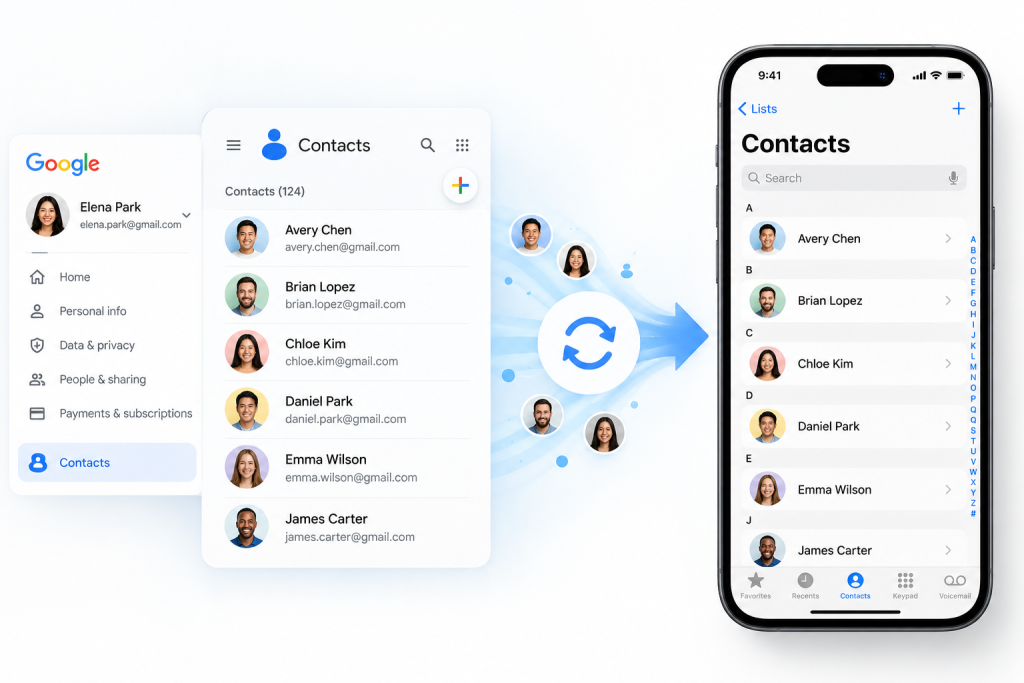
Перевага цього варіанта в тому, що контакти не просто копіюються один раз. Якщо пізніше ви зміните номер або іншу інформацію контакту в Google, оновлення зможуть синхронізуватися й на iPhone.
Перед цим варто переконатися, що всі потрібні записи на Android справді збережені в Google. Частина телефонної книги може перебувати локально на смартфоні, на SIM-картці або в іншому акаунті.
Як перенести контакти через файл VCF
Формат .vcf, або vCard, зручний, якщо потрібно один раз перекинути контакти з Android на iPhone й надалі не синхронізувати їх через Google.
У програмі Google Contacts можна експортувати контакти у файл VCF, а потім передати цей файл на iPhone. Для цього відкрийте програму «Контакти», знайдіть функцію експорту, виберіть потрібний обліковий запис і збережіть телефонну книгу як файл .vcf. Конкретне розташування команди може відрізнятися на Samsung, Xiaomi та інших смартфонах, але Google Contacts офіційно підтримує експорт у VCF.
Після створення файлу передайте його на iPhone. Наприклад, можна надіслати VCF собі електронною поштою або в повідомленні.
На iPhone достатньо відкрити вкладений .vcf і виконати запропонований імпорт. Після цього iPhone дозволяє імпортувати контакти з vCard із отриманого VCF-файлу.
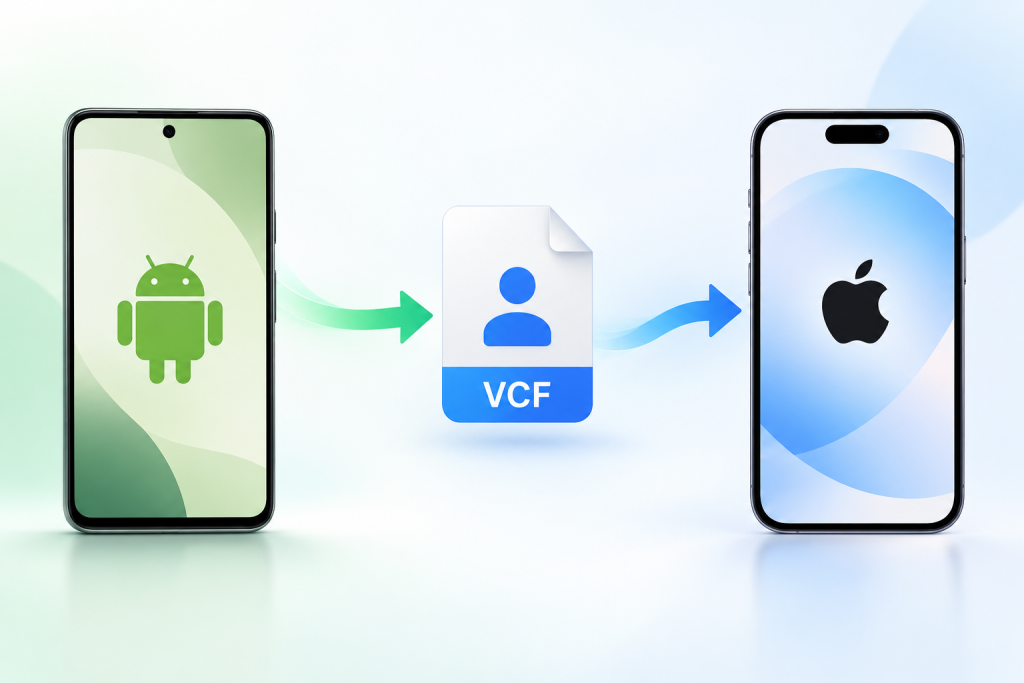
VCF особливо корисний у двох ситуаціях: коли частина контактів зберігається тільки локально на Android або коли ви не хочете залишати Google Account підключеним до iPhone після перенесення.
Якщо ви хочете надалі зберігати перенесену телефонну книгу в iCloud, переконайтеся, що на iPhone налаштований Обліковий запис Apple. Якщо його ще немає, окремо можна переглянути, як створити iCloud на iPhone.
Як імпортувати контакти з SIM-картки
Якщо номери збережені безпосередньо на SIM, Apple дозволяє імпортувати контакти з SIM-картки через параметри контактів.
Після встановлення картки на iPhone відкрийте:
«Параметри» → «Програми» → «Контакти» → «Імпортувати контакти з SIM»
Якщо система запитає, виберіть обліковий запис, у який потрібно імпортувати записи, дочекайтеся завершення та відкрийте «Контакти» для перевірки. Це офіційний спосіб Apple імпортувати контакти з SIM-картки.
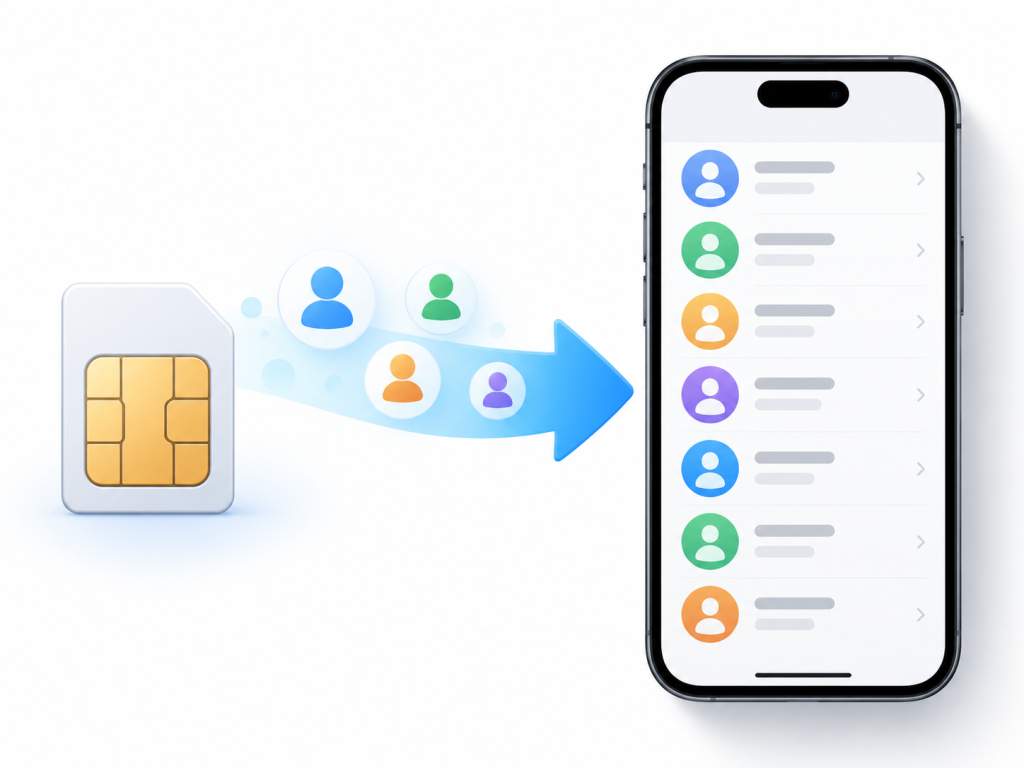
Не варто очікувати від SIM такого самого результату, як від Google чи VCF. Apple зазначає, що склад імпортованих даних залежить від того, як попередній телефон зберіг інформацію на картці. Через це додаткові номери, електронні адреси та інші поля можуть бути відсутні. Сам iPhone контакти на SIM-картці не зберігає.
Тому конкретного універсального ліміту на кшталт «SIM переносить максимум 255 номерів» тут краще не використовувати: можливості залежать від самої картки та попереднього пристрою.
Як перенести контакти без «Перехід на iOS» на Android 17
У новішому сценарії Apple підтримує пряме перенесення даних із сумісних пристроїв Android 17 або новішої версії без окремої програми «Перехід на iOS».
Під час початкового налаштування iPhone потрібно:
- Вибрати перенесення даних із пристрою Android.
- Натиснути Transfer without App.
- Розташувати Android поруч з iPhone.
- Відсканувати камерою Android QR-код на екрані iPhone.
- З’єднати пристрої.
- Вибрати потрібні дані, зокрема контакти.
- Дочекатися завершення перенесення.
Ця можливість залежить від моделі смартфона та сумісності версій Android і iOS. Apple рекомендує уточнювати підтримку такого перенесення у виробника Android-пристрою.
Тому поки що цей спосіб варто сприймати як додатковий варіант для сумісних нових пристроїв, а не як універсальну заміну Move to iOS.
Що робити, якщо перенеслися не всі контакти
Найчастіше проблема полягає не в самому перенесенні, а в тому, що телефонна книга Android розподілена між кількома джерелами.
Наприклад, частина номерів може зберігатися:
- в основному Google Account;
- у другому Google Account;
- локально в пам’яті смартфона;
- на SIM-картці;
- в обліковому записі виробника смартфона.
Якщо після додавання Google Account на iPhone відобразилася лише половина телефонної книги, перевірте на Android, які списки та облікові записи використовує програма «Контакти».
Для локальних контактів можна скористатися експортом VCF. Якщо номери знаходяться на SIM, імпортуйте їх окремо.
Не видаляйте контакти зі старого Android, доки не перевірите результат на iPhone. Відкрийте кілька важливих карток і переконайтеся, що перенеслися не тільки імена, а й усі потрібні номери та адреси електронної пошти.
Чому після перенесення з’явилися дублікати контактів
Дублікати часто виникають, коли одна й та сама телефонна книга потрапляє на iPhone кількома шляхами. Наприклад, спочатку контакти були імпортовані через VCF, а потім користувач додав Google Account із тими самими записами.
Інший типовий сценарій — один контакт одночасно існує в Google та iCloud.
iPhone може знаходити картки з однаковими даними й пропонувати роботу з дублікатами. У програмі «Контакти» можна переглянути знайдені дублікати та об’єднати їх. Apple також дозволяє вручну пов’язувати картки однієї людини з різних облікових записів.
Перед масовим об’єднанням або видаленням перевірте джерело контактів. Якщо одна копія належить Google, а друга — iCloud, необережне редагування може дати не той результат, на який ви очікували.
Що краще: Google, VCF чи «Перехід на iOS»
Універсального найкращого способу немає. Він залежить від того, що саме ви хочете отримати після переходу.
| Спосіб | Коли використовувати | Постійна синхронізація |
|---|---|---|
| «Перехід на iOS» | Новий iPhone, повний перехід з Android | Ні, це перенесення |
| Google Contacts | iPhone уже налаштований | Так |
| VCF | Одноразове копіювання телефонної книги | Ні |
| SIM-картка | Старі номери збережені на SIM | Ні |
| Пряме перенесення Android 17 | Сумісні нові пристрої під час налаштування | Ні, це перенесення |
Якщо потрібно просто перекинути контакти з Android на вже налаштований iPhone, я б насамперед перевірив Google Contacts. Це не потребує очищення iPhone, а сама телефонна книга продовжує синхронізуватися.
Якщо ж ви переходите на новий iPhone повністю, логічніше скористатися «Перехід на iOS» і перенести все за один раз.
Що перевірити після перенесення
Не поспішайте очищати старий смартфон одразу після того, як побачили контакти на iPhone. Витратьте кілька хвилин на перевірку.
Відкрийте програму «Контакти» та:
- знайдіть кількох людей, з якими часто спілкуєтеся;
- перевірте основний і додаткові номери;
- перегляньте електронні адреси;
- переконайтеся, що важливі записи не пропали;
- перевірте, чи немає великої кількості дублікатів;
- з’ясуйте, в якому обліковому записі зберігатимуться нові контакти.
Якщо надалі ви переходите вже між двома смартфонами Apple, окремо дивіться, як перенести дані з айфона на айфон.
Часті запитання
Чи можна перенести контакти з Android на iPhone без скидання iPhone?
Так. Якщо iPhone уже налаштований, контакти можна синхронізувати через Google або перенести через VCF. Скидання потрібне лише тоді, коли ви хочете повернутися до початкового налаштування й використати повний сценарій Move to iOS.
Чи потрібен iCloud для перенесення контактів з Android?
Ні. Для Move to iOS, Google Contacts, VCF або імпорту із SIM окремо використовувати iCloud не обов’язково. Після перенесення ви можете зберігати контакти через Google або ввімкнути їх синхронізацію з iCloud.
Як перекинути контакти з Android на iPhone без комп’ютера?
Найпростіші способи — Move to iOS під час налаштування нового iPhone або Google Contacts на вже налаштованому пристрої. Обидва не вимагають комп’ютера.
Чи переносить «Перехід на iOS» контакти?
Так. Apple прямо включає контакти до переліку даних, які можна перенести з Android через «Перехід на iOS». Разом із ними можна передавати повідомлення, фотографії, календарі та інший підтримуваний контент.
Що краще для контактів — Google чи VCF?
Google краще, якщо потрібна постійна синхронізація. VCF зручніший для одноразового перенесення, коли ви не хочете залишати Google Account підключеним до iPhone.
Чи можна перенести номери з Android на iPhone через SIM?
Так, якщо контакти справді записані на фізичній SIM-картці й її можна встановити у ваш iPhone. У Параметри → Програми → Контакти є функція «Імпортувати контакти з SIM».
Чи залишаться контакти на Android після перенесення?
Звичайне копіювання через Move to iOS або VCF не означає автоматичного видалення контактів зі старого смартфона. При синхронізації через Google контакти залишаються пов’язаними з Google Account і доступними на пристроях, де цей акаунт підключений.