
Щоб створити iCloud на iPhone, фактично потрібно створити Обліковий запис Apple і ввійти з ним на пристрої. Саме цей акаунт використовується для доступу до iCloud, App Store та інших сервісів Apple. Якщо раніше ви чули назву Apple ID, це той самий тип облікового запису — Apple тепер називає його Обліковим записом Apple.
Якщо вам потрібна саме електронна адреса виду name@icloud.com, це вже окрема функція — Пошта iCloud. Її можна створити під час реєстрації нового акаунта або пізніше, якщо Обліковий запис Apple у вас уже є.
| Що ви хочете зробити | Що потрібно |
|---|---|
| Вперше почати користуватися iCloud | Створити Обліковий запис Apple |
| Зареєструватися під час налаштування нового iPhone | Створити акаунт на екрані початкового налаштування |
| Створити акаунт на вже налаштованому iPhone | Використати App Store |
| У вас немає іншої електронної пошти | Створити безкоштовну адресу iCloud |
| Потрібна адреса icloud.com | Увімкнути «Пошту iCloud» |
| Обліковий запис Apple уже є | Новий iCloud створювати не потрібно — достатньо ввійти |
Що таке iCloud і чим він відрізняється від Облікового запису Apple
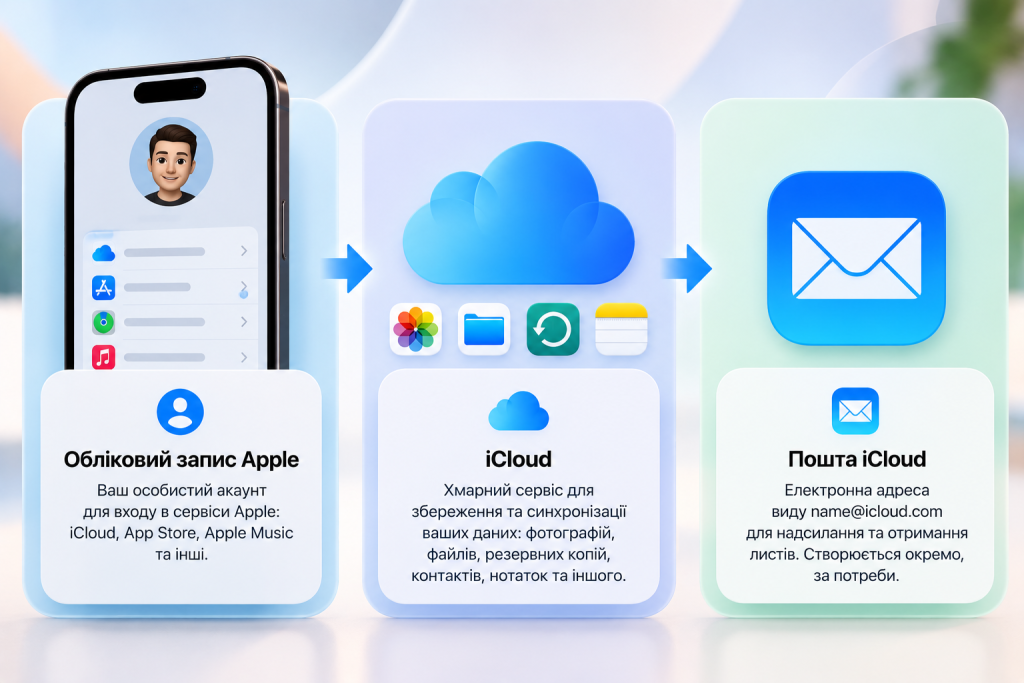
Пошуковий запит «створити айклауд» зрозумілий, але з технічного погляду окремий акаунт iCloud не реєструється. Спочатку створюється Обліковий запис Apple, а вже через нього користувач отримує доступ до iCloud та інших сервісів компанії.
Сам iCloud — це хмарний сервіс Apple. У ньому можуть зберігатися фотографії, файли, нотатки, резервні копії iPhone та інші дані, а інформація може синхронізуватися між пристроями користувача.
| Назва | Що це означає |
|---|---|
| Обліковий запис Apple | Основний акаунт для входу в сервіси Apple |
| iCloud | Хмарний сервіс для зберігання й синхронізації даних |
| Пошта iCloud | Електронна адреса виду name@icloud.com |
| Apple ID | Попередня назва Облікового запису Apple |
Тому наявність Apple Account не означає, що у вас автоматично є адреса icloud.com. Наприклад, основною адресою облікового запису може бути Gmail, а Пошту iCloud можна підключити пізніше.
Що потрібно для створення iCloud на iPhone
Перед реєстрацією підключіть iPhone до інтернету та підготуйте дані, які Apple попросить під час створення акаунта. Зазвичай це ім’я, дата народження, країна або регіон, електронна адреса, новий пароль і номер телефону, до якого ви маєте доступ.
Номер телефону використовується, зокрема, для підтвердження особи та відновлення доступу до облікового запису. Під час створення акаунта Apple також пропонує налаштувати двофакторну автентифікацію.
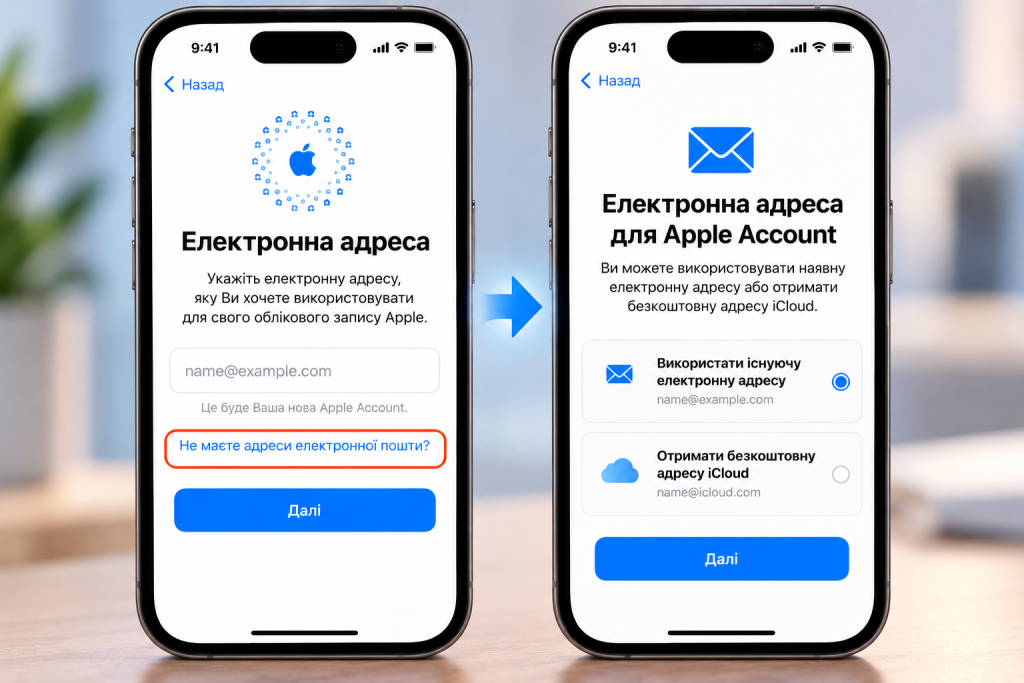
Власна електронна пошта не обов’язкова. Якщо її немає, під час реєстрації на iPhone можна вибрати «Не маєте адреси електронної пошти?» та отримати безкоштовну адресу iCloud.
Банківська картка також не є обов’язковою умовою створення акаунта. Наприклад, під час реєстрації через App Store Apple дозволяє вибрати спосіб оплати «Немає». Якщо ж платіжний метод буде додано, кошти не списуються лише через його прив’язування — оплата відбувається після покупки.
Як створити iCloud під час налаштування нового iPhone
Найзручніше зареєструвати новий акаунт прямо під час першого запуску iPhone. Такий самий екран початкового налаштування з’являється після того, як ви скинули айфон до заводських налаштувань. Якщо ви створюєте акаунт під час переходу на новий смартфон, після входу також стане в пригоді інструкція про те, як перенести дані з айфона на айфон.
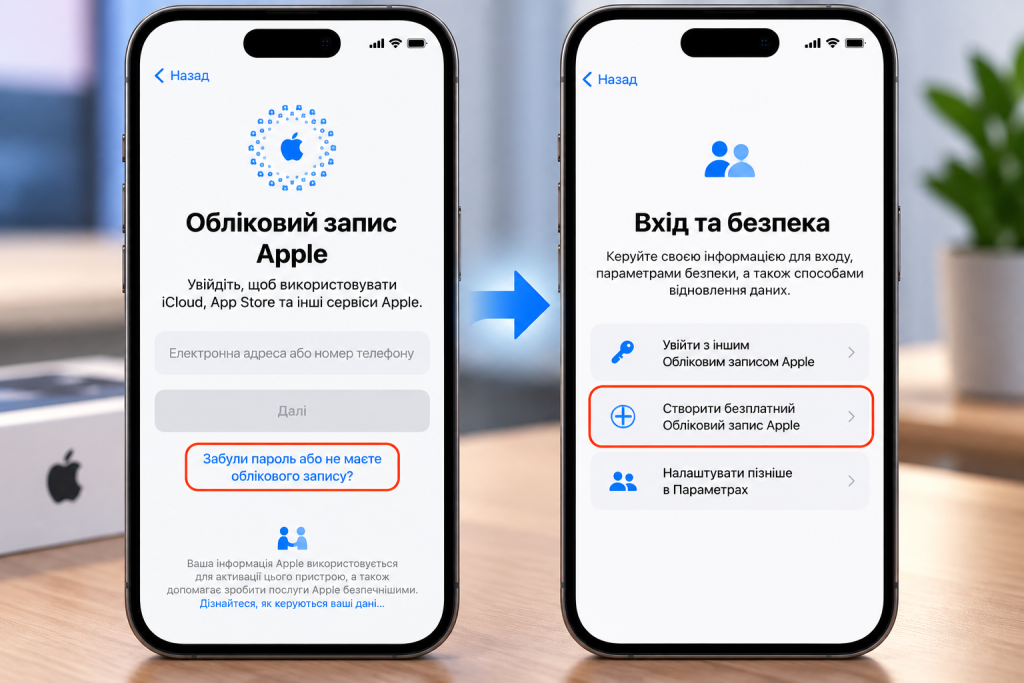
Apple дозволяє створити новий Обліковий запис Apple безпосередньо під час налаштування iPhone або пізніше через App Store. Послідовність виглядає так:
- На екрані входу натисніть «Забули пароль або не маєте облікового запису?».
- Виберіть «Створити безплатний Обліковий запис Apple».
- Укажіть дату народження та своє ім’я.
- Введіть наявну електронну адресу або натисніть «Не маєте адреси електронної пошти?», якщо хочете отримати безкоштовну адресу iCloud.
- Створіть надійний пароль.
- Виберіть країну або регіон.
- Підтвердьте електронну адресу й номер телефону, якщо система попросить це зробити.
- Налаштуйте двофакторну автентифікацію та завершіть початкове налаштування iPhone.
Після підтвердження електронної адреси новий акаунт можна використовувати для входу в iCloud, App Store та інші сервіси Apple.
Якщо новий акаунт створюється під час переходу зі старого смартфона, після входу також стане в пригоді інструкція про те, як перенести дані з айфона на айфон.
Як створити айклауд на вже налаштованому iPhone
Якщо iPhone уже використовується, створювати новий акаунт можна через App Store. Цей варіант зручний, коли початкове налаштування телефону давно завершено.
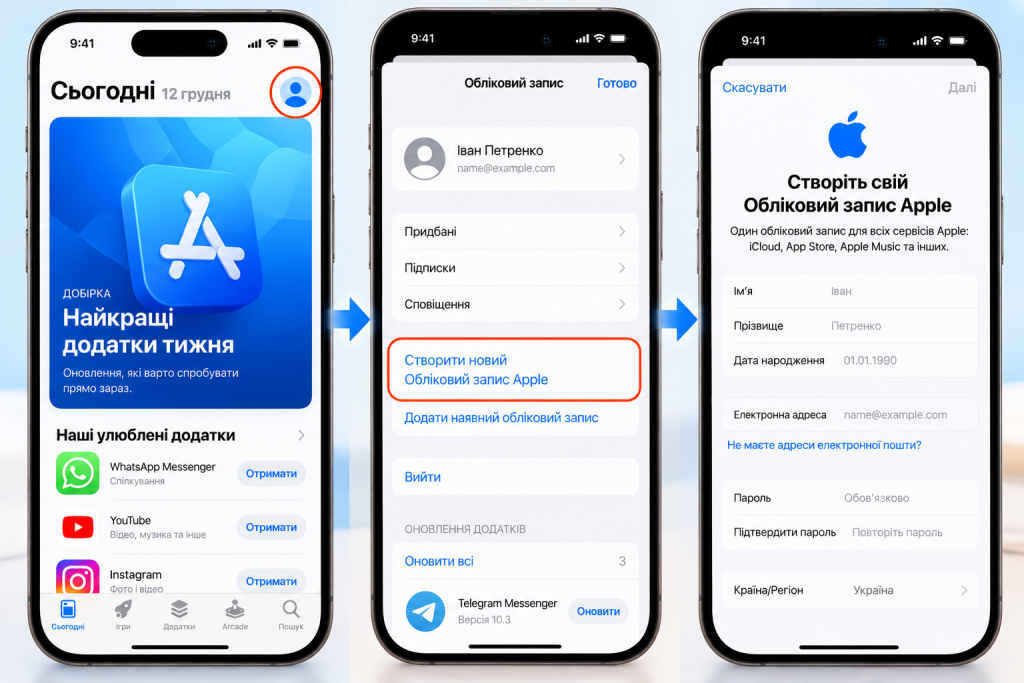
Відкрийте App Store, натисніть значок свого облікового запису у верхній частині екрана та виберіть «Створити новий Обліковий запис Apple». Якщо такого пункту немає, Apple радить перевірити, чи виконано вихід з iCloud на пристрої.
Далі система попросить указати електронну адресу, створити пароль і вибрати країну або регіон. Після цього можна вказати платіжні дані або вибрати «Немає», підтвердити номер телефону та перейти за посиланням у листі Apple для підтвердження електронної адреси.
Після підтвердження акаунт буде готовий для входу в iCloud.
Як створити iCloud без іншої електронної пошти
Попередньо реєструвати Gmail або іншу пошту необов’язково. Під час створення Apple Account на новому iPhone система дозволяє вибрати «Не маєте адреси електронної пошти?» й отримати безкоштовну адресу iCloud.
Це зручно, якщо ви хочете використовувати екосистему Apple без окремої поштової скриньки стороннього сервісу. Отримана адреса може використовуватися для роботи з Поштою iCloud і входу в сервіси Apple.
Якщо ж у вас уже є Gmail, Outlook або інша адреса, її також можна використовувати як основну для Облікового запису Apple. Створювати icloud.com лише заради доступу до iCloud необов’язково.
Як створити адресу @icloud.com, якщо Обліковий запис Apple уже є
Якщо Обліковий запис Apple уже створено, але вам потрібна власна адреса icloud.com, реєструвати ще один акаунт не потрібно. Apple дозволяє окремо створити адресу Пошти iCloud на iPhone, iPad, Mac або через iCloud.com.
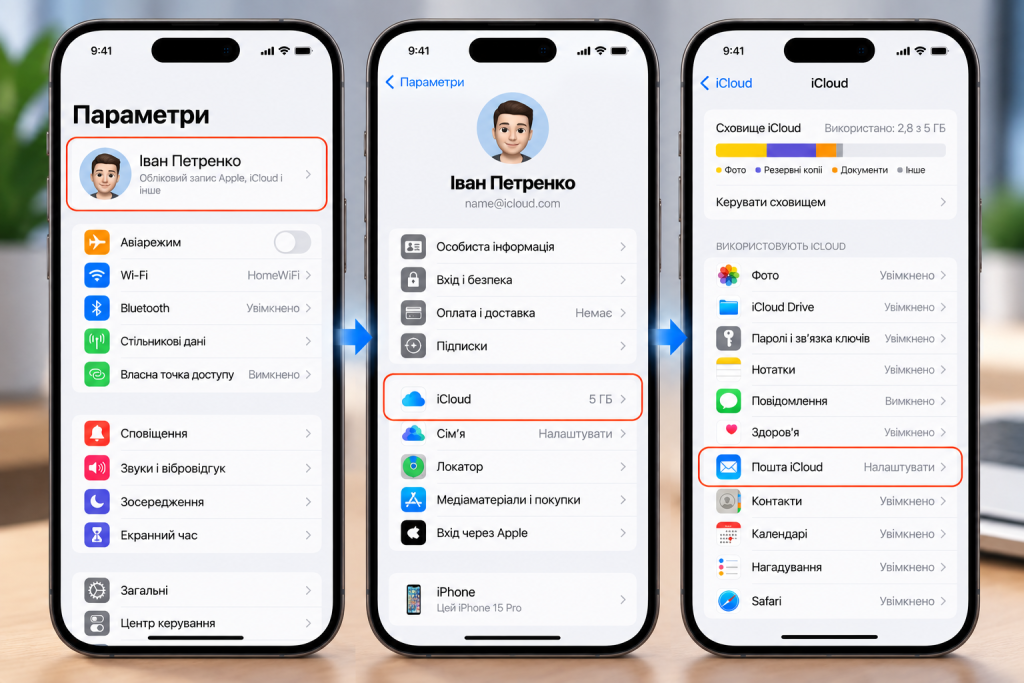
Apple дозволяє окремо створити адресу Пошти iCloud. На iPhone відкрийте:
«Параметри» → [ваше ім’я] → iCloud → «Пошта iCloud»
або «Пошта», залежно від версії системи, після чого виконайте інструкції на екрані. Якщо після ввімкнення функції система не пропонує створити адресу, це зазвичай означає, що основна адреса iCloud у цього акаунта вже існує. Поддержка Apple
Під час вибору назви поштової скриньки краще не поспішати. Apple зазначає, що основну адресу Пошти iCloud пізніше перейменувати не можна. Якщо згодом знадобиться інше ім’я для отримання листів, можна використовувати поштові псевдоніми.
Як створити iCloud через браузер
Якщо реєструвати акаунт на iPhone незручно або телефону зараз немає під рукою, Apple Account можна створити через офіційний сайт Apple.
На сторінці керування обліковим записом потрібно вибрати створення нового акаунта, вказати електронну адресу, придумати пароль, вибрати регіон, додати дату народження та номер телефону. Після цього Apple попросить підтвердити електронну адресу та телефон.
Після реєстрації достатньо ввійти з новим Apple Account на iPhone, щоб використовувати доступні функції iCloud.
Цей спосіб особливо корисний, якщо реєстрація через сам iPhone не завершується або ви хочете підготувати обліковий запис до налаштування нового пристрою.
Що ви отримаєте після створення iCloud
Після входу в Обліковий запис Apple користувач отримує 5 ГБ безкоштовного сховища iCloud для резервних копій, фотографій, файлів та інших даних. Якщо цього обсягу недостатньо, його можна збільшити за допомогою iCloud+.
Для нового користувача Apple надає 5 ГБ безкоштовного сховища iCloud. Це місце використовується спільно резервними копіями, Фото iCloud, файлами в iCloud Drive та іншими даними. Якщо його недостатньо, обсяг можна збільшити за допомогою iCloud+.
Важливо розуміти, що створення Apple Account саме по собі не означає, що всі функції синхронізації вже ввімкнені. Після входу варто відкрити параметри iCloud і перевірити, які саме програми та типи даних ви хочете зберігати в хмарі.
Як створити новий iCloud, якщо один акаунт уже є
Технічно можна створити додатковий Обліковий запис Apple, але для звичайного особистого використання це потрібно далеко не завжди.
Якщо причина лише в тому, що ви забули пароль від старого акаунта, краще відновити доступ до нього. Новий Apple Account не поверне покупки, дані iCloud та іншу інформацію, що залишилася прив’язаною до попереднього облікового запису. Apple також прямо радить скидати пароль існуючого акаунта, а не реєструвати новий лише через втрачений доступ.
На одному пристрої існує й обмеження на кількість безкоштовних облікових записів, які можна налаштувати за допомогою iCloud протягом року. Apple не вказує на актуальній сторінці універсальне число, але при досягненні ліміту iPhone показує повідомлення «Активовано максимальну кількість безкоштовних облікових записів».
Тому створювати «новий айклауд» тільки для вирішення проблеми зі старим акаунтом зазвичай не варто.
Що робити, якщо не вдається створити iCloud
Якщо під час реєстрації з’являється помилка, спочатку перевірте, чи iPhone має стабільне підключення до інтернету та чи встановлена актуальна версія iOS. Apple також радить спробувати іншу мережу Wi-Fi або мобільний інтернет, повторити спробу пізніше чи використати інший офіційний спосіб створення акаунта. Якщо після перевірки інтернету та оновлення iOS проблема залишається, скористайтеся офіційною інструкцією Apple про те, що робити, якщо не вдається створити Обліковий запис Apple. Apple радить, зокрема, повторити спробу пізніше або скористатися іншим способом створення акаунта.
Якщо система повідомляє, що електронна адреса або номер телефону недоступні чи не можуть бути використані, це може означати, що з ними вже існує Обліковий запис Apple. У такій ситуації краще перевірити старий акаунт або відновити його пароль, а не намагатися повторно зареєструвати ті самі дані.
Якщо відображається повідомлення «Обліковий запис наразі не можна створити», скористайтеся офіційною інструкцією Apple про те, що робити, якщо не вдається створити Обліковий запис Apple. Серед рекомендованих кроків — оновлення системи, перевірка з’єднання, повторна спроба та створення акаунта іншим способом.
Окрема ситуація — повідомлення про максимальну кількість безкоштовних акаунтів на цьому пристрої. Воно означає, що річний ліміт налаштування нових облікових записів iCloud на конкретному пристрої вже досягнуто.
Що зробити після створення Облікового запису Apple
Після реєстрації та входу відкрийте «Параметри» → [ваше ім’я] → iCloud. Тут можна перевірити використане сховище та вибрати, які дані синхронізувати.
Особливу увагу варто приділити резервному копіюванню iPhone. Воно допомагає зберегти дані пристрою на випадок втрати, несправності, скидання або переходу на новий смартфон. Базові 5 ГБ можуть швидко закінчитися, особливо якщо в iCloud зберігаються фотографії та резервні копії, тому періодично перевіряйте доступний обсяг.
Якщо потрібна саме пошта Apple, увімкніть Пошту iCloud і створіть адресу icloud.com. Якщо пошта не потрібна, робити це лише для роботи iCloud необов’язково.
Часті запитання
Чи безкоштовно створити iCloud?
Так. Створення Облікового запису Apple безкоштовне. Після налаштування повного доступу до iCloud Apple надає 5 ГБ безкоштовного сховища, а за потреби можна перейти на платний iCloud+.
Чи потрібна банківська картка для створення iCloud?
Ні, банківська картка не є обов’язковою умовою реєстрації. Наприклад, під час створення акаунта через App Store серед способів оплати можна вибрати «Немає». Apple також зазначає, що кошти не стягуються, доки користувач не зробить покупку.
Чи можна створити iCloud без Gmail?
Так. Під час створення Облікового запису Apple на iPhone можна вибрати «Не маєте адреси електронної пошти?» та отримати безкоштовну адресу iCloud.
Чи можна використовувати Gmail для iCloud?
Так. Адреса Gmail або іншого поштового сервісу може бути основною адресою вашого Облікового запису Apple. Після входу з цим акаунтом ви все одно можете користуватися iCloud.
Як отримати адресу @icloud.com?
Якщо Apple Account уже створено, на iPhone відкрийте «Параметри» → [ваше ім’я] → iCloud → «Пошта iCloud» та виконайте інструкції на екрані.
Чи можна створити другий iCloud?
Додатковий Apple Account створити можна, але не варто робити це лише через забутий пароль або іншу проблему зі старим акаунтом. Крім того, на одному пристрої діє річне обмеження на кількість безкоштовних акаунтів, які можна налаштувати через iCloud.
Чому не вдається створити новий iCloud?
Причиною може бути проблема з інтернетом, застаріла версія системи, уже використана електронна адреса або номер телефону, тимчасова помилка сервісу чи досягнення ліміту акаунтів на пристрої. У таких випадках Apple рекомендує перевірити з’єднання, оновити систему, повторити спробу пізніше або скористатися іншим офіційним способом реєстрації.