

Найшвидший спосіб зробити скрін на MacBook — натиснути Shift + Command + 3, якщо потрібен знімок усього екрана, або Shift + Command + 4, щоб самостійно вибрати потрібну область. Для скріншота окремого вікна використовується Shift + Command + 4, а потім клавіша Пробіл.
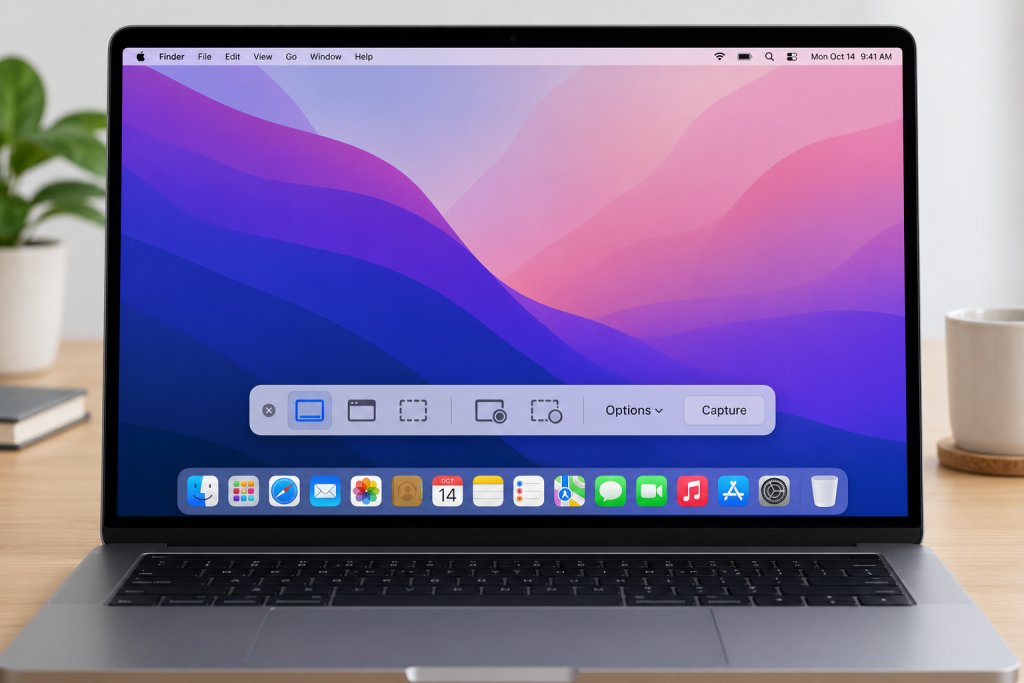
Якщо потрібно вибрати місце збереження, встановити таймер або записати відео з екрана, натисніть Shift + Command + 5. У macOS для цього є вбудована програма «Знімок екрана», тому встановлювати сторонній софт для звичайних скріншотів не потрібно.
| Що потрібно зробити | Комбінація клавіш |
|---|---|
| Знімок усього екрана | Shift + Command + 3 |
| Знімок вибраної області | Shift + Command + 4 |
| Знімок окремого вікна | Shift + Command + 4 → Пробіл |
| Відкрити панель «Знімок екрана» | Shift + Command + 5 |
| Скопіювати скрін у буфер обміну | Додати Control до потрібної комбінації |
Apple також має окрему офіційну інструкцію про те, як зробити знімок екрана на Mac.
Як зробити скрін усього екрана на MacBook
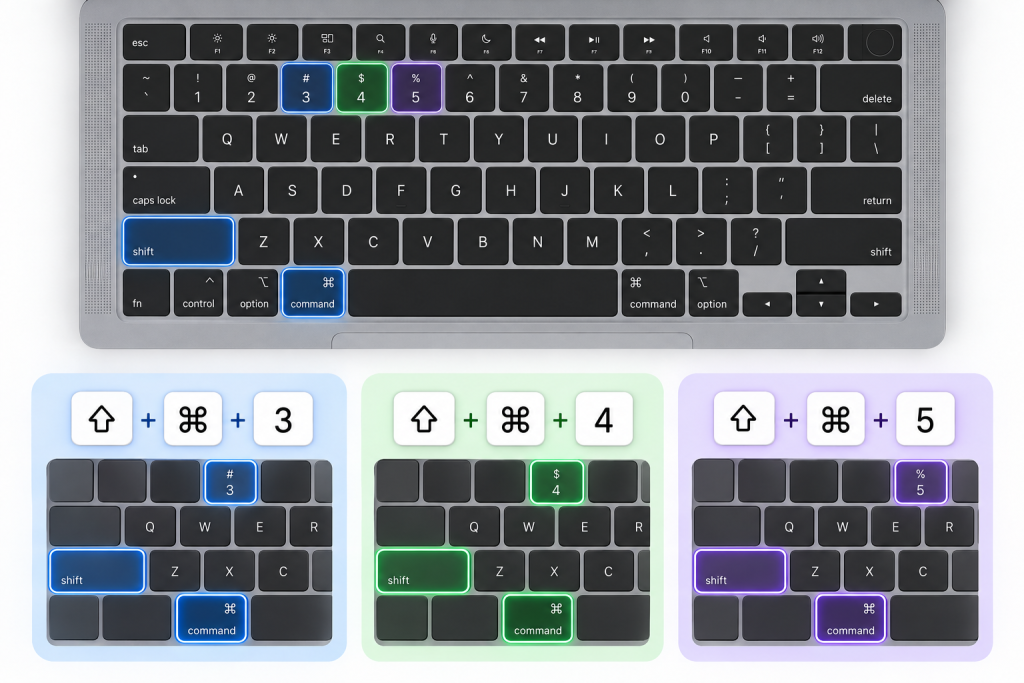
Щоб сфотографувати все, що зараз видно на дисплеї, одночасно натисніть:
Shift + Command + 3
macOS одразу створить знімок усього екрана. Якщо підключено кілька моніторів, система може створити окремий файл для кожного дисплея.
Після створення скріншота в правому нижньому куті на кілька секунд з’явиться невелика мініатюра. На неї можна натиснути, щоб одразу відкрити знімок для редагування. Якщо нічого не робити, файл автоматично збережеться.
За стандартних налаштувань скріншоти потрапляють на Робочий стіл.
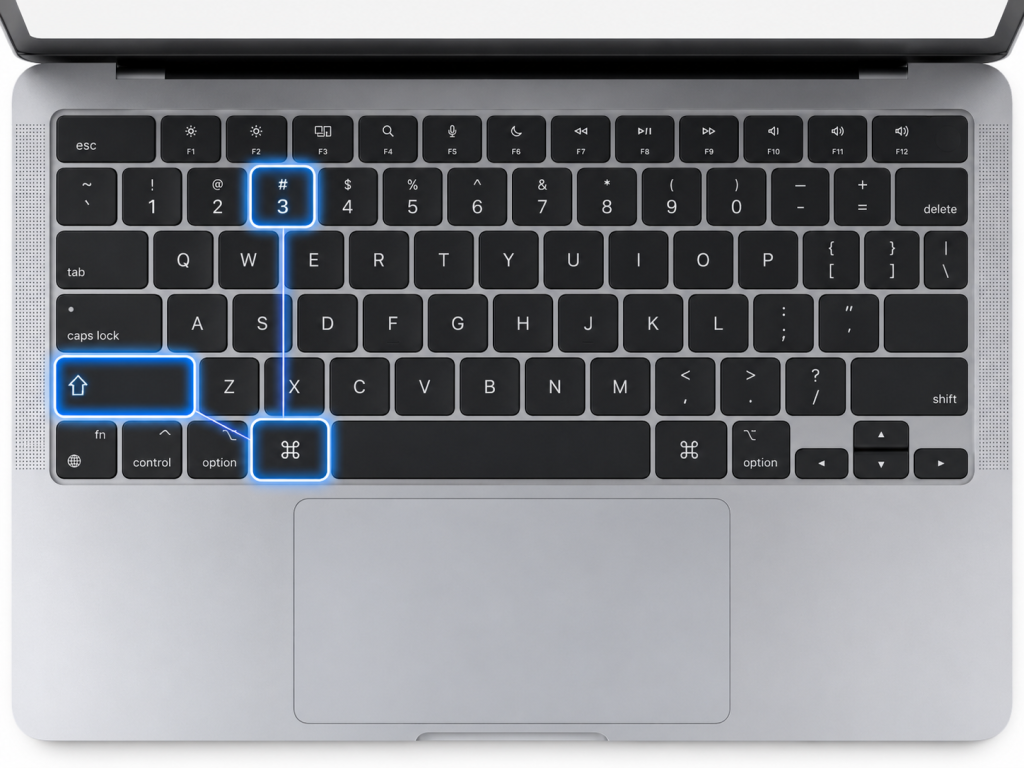
Якщо замість створення файлу потрібно відразу скопіювати весь екран у буфер обміну, додайте клавішу Control:
Control + Shift + Command + 3
Після цього зображення можна вставити через Command + V.
Як зробити скрін частини екрана
Коли потрібен не весь дисплей, а лише конкретний фрагмент, натисніть:
Shift + Command + 4
Замість звичайного курсора з’явиться перехрестя. Далі:
- Наведіть курсор на один із кутів потрібної області.
- Натисніть і утримуйте кнопку миші або трекпад.
- Виділіть потрібну частину екрана.
- Відпустіть кнопку.
Скріншот буде створено одразу після відпускання.
Якщо під час виділення область опинилася трохи не там, не обов’язково починати заново. Утримуйте Пробіл і перемістіть всю рамку в потрібне місце. Розмір виділення при цьому не зміниться.
Щоб скасувати створення скріншота, натисніть Esc.
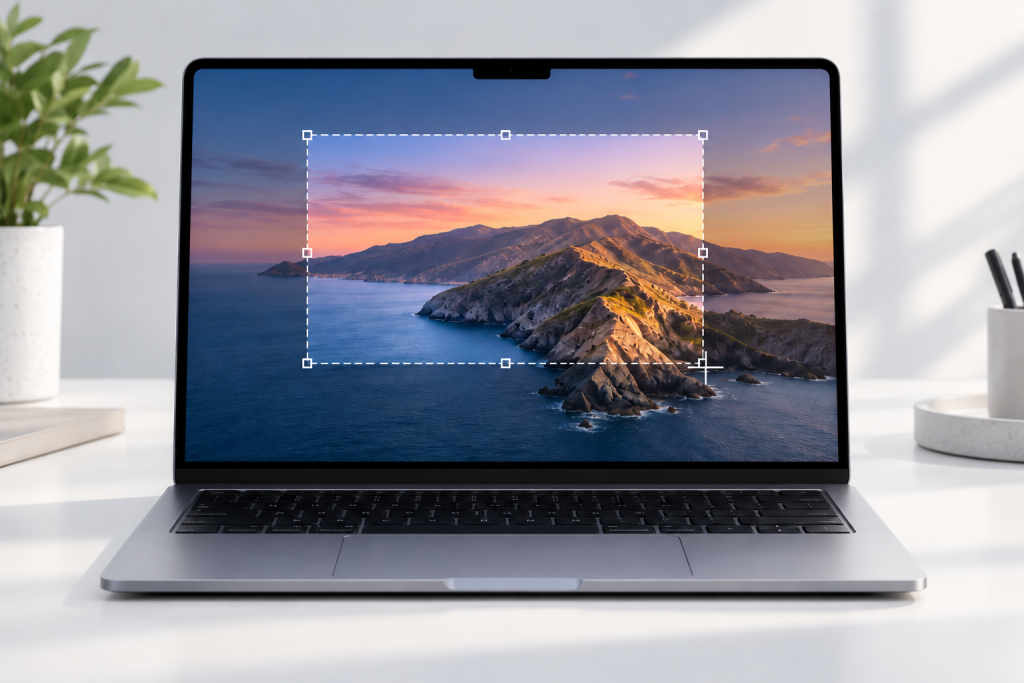
Для копіювання вибраної області без створення окремого файла використовуйте:
Control + Shift + Command + 4
Після виділення фрагмент одразу потрапить у буфер обміну.
Як зробити скрін окремого вікна
Для вікна Finder, Safari, Параметрів системи або іншої програми не потрібно вручну намагатися рівно виділити його рамку.
Натисніть:
Shift + Command + 4
а потім:
Пробіл
Курсор зміниться на значок камери. Наведіть його на потрібне вікно — воно буде підсвічене — і клацніть мишею або трекпадом.
macOS створить акуратний знімок лише цього вікна.
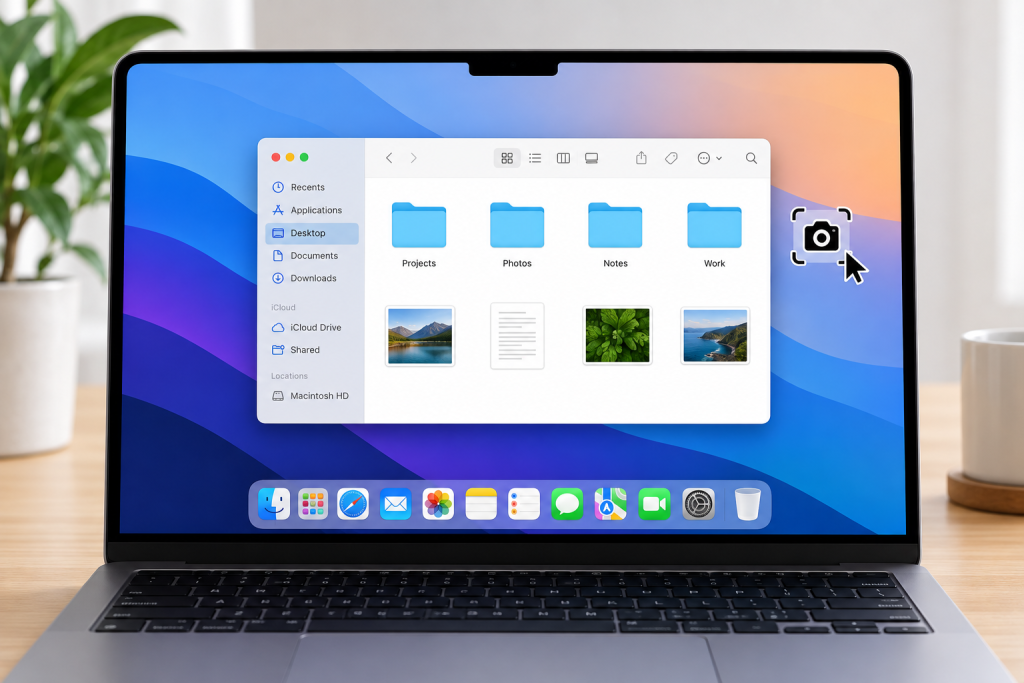
За замовчуванням навколо такого скріншота додається тінь. Якщо вона не потрібна, під час натискання на вікно утримуйте Option.
Щоб скасувати режим вибору вікна, натисніть Esc.
Як користуватися програмою «Знімок екрана»
Якщо стандартних комбінацій недостатньо, натисніть:
Shift + Command + 5
У нижній частині дисплея з’явиться панель програми «Знімок екрана».
Вона дозволяє:
- сфотографувати весь екран;
- зробити скрін окремого вікна;
- вибрати частину екрана;
- записати відео всього дисплея;
- записати лише вибрану область;
- встановити таймер;
- змінити місце збереження;
- керувати плаваючою мініатюрою;
- вибрати додаткові параметри захоплення.
Це найзручніший варіант, якщо скріншоти доводиться робити регулярно. Apple докладніше пояснює, як використовувати програму «Знімок екрана».
На підтримуваних Mac з macOS Tahoe 26 та новішими версіями системи можуть бути доступні додаткові параметри формату. Зокрема, для звичайних SDR-знімків використовується PNG, а для HDR-знімків може використовуватися HEIF.
Для більшості користувачів змінювати ці налаштування не потрібно.
Як скопіювати скріншот у буфер обміну
Не кожен знімок потрібно зберігати окремим файлом. Наприклад, якщо потрібно швидко вставити фрагмент екрана в месенджер, документ або графічний редактор, зручніше відправити його одразу в буфер обміну.
Для цього до звичайної комбінації додається Control.
Увесь екран:
Control + Shift + Command + 3
Вибрана область:
Control + Shift + Command + 4
Після створення скріншота відкрийте потрібну програму та натисніть:
Command + V
Так зображення можна вставити в Notes, Pages, Telegram, пошту, графічний редактор та багато інших програм.
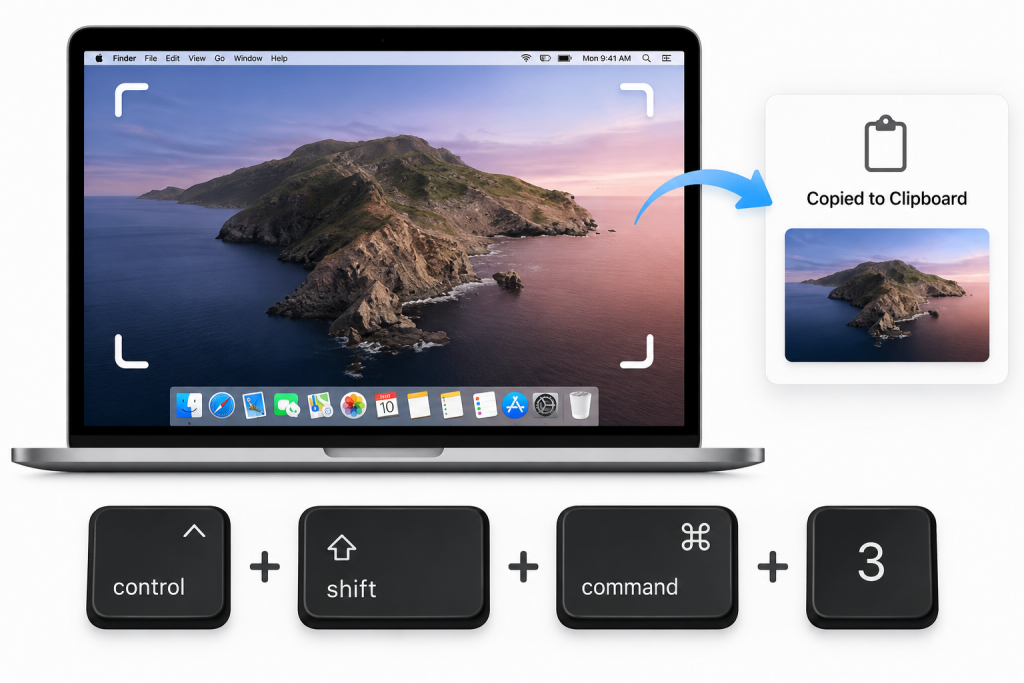
Цей спосіб особливо зручний, якщо скріншот потрібен лише один раз і немає сенсу залишати зайвий файл на Робочому столі.
Де зберігаються скріншоти на MacBook
За стандартних налаштувань macOS зберігає скріншоти на Робочому столі.
У назві файла зазвичай вказуються дата та час створення, тому знайти останній знімок нескладно.
Якщо на Робочому столі скріншотів немає, можливо, місце збереження вже змінювали раніше. Перевірити його можна через панель «Знімок екрана».
Натисніть:
Shift + Command + 5 → Параметри
і подивіться, яке місце вибрано для збереження.
Як змінити папку для скріншотів
Якщо скріншоти робляться часто, десятки файлів на Робочому столі швидко починають заважати. У macOS папку можна змінити без Terminal і сторонніх програм.
Для цього:
- Натисніть Shift + Command + 5.
- Відкрийте «Параметри».
- У блоці збереження виберіть потрібну папку.
- Якщо потрібного місця немає у списку, виберіть іншу папку вручну.
Наступні скріншоти будуть автоматично потрапляти в нове місце.
Як відредагувати скріншот після створення
Після створення знімка в нижньому куті дисплея з’являється плаваюча мініатюра. Якщо натиснути на неї до того, як вона зникне, відкриється швидке редагування.
Там можна:
- обрізати зображення;
- намалювати лінію або стрілку;
- додати фігуру;
- вставити текст;
- додати підпис;
- поділитися скріншотом.
Це зручно, коли потрібно швидко виділити кнопку, обвести помилку на екрані або приховати непотрібну частину знімка.
Якщо редагування не потрібне, просто зачекайте — мініатюра зникне, а файл буде збережено автоматично.
Як зробити скрін Touch Bar
Цей спосіб актуальний лише для старіших моделей MacBook Pro, оснащених Touch Bar.
Щоб зробити знімок того, що відображається на Touch Bar, використовуйте:
Shift + Command + 6
На сучасних MacBook без Touch Bar ця комбінація практичного значення не має.
Що робити, якщо скріншот на Mac не робиться
Якщо натискання Shift + Command + 3 або іншої стандартної комбінації не дає результату, спочатку перевірте самі клавіатурні скорочення.
Відкрийте:
Системні параметри → Клавіатура → Клавіатурні скорочення → Знімки екрана
Переконайтеся, що потрібні комбінації ввімкнені та не були змінені раніше. macOS дозволяє налаштувати клавіатурні скорочення на Mac, тому стандартні клавіші можуть не працювати, якщо користувач уже призначав інші.
Якщо конкретна комбінація не спрацьовує, спробуйте Shift + Command + 5. Якщо панель відкрилася, проблема, ймовірно, стосується саме гарячих клавіш, а не функції створення скріншотів загалом.
Також враховуйте, що деякі програми із захищеним відеоконтентом можуть обмежувати створення знімків своїх вікон. У такій ситуації скріншот може бути чорним або захоплення може бути недоступне.
Якщо не працюють самі клавіші Command або Shift, перевірте їх у будь-якій іншій програмі та за можливості перезапустіть Mac.
Часті запитання
Як зробити скрін на MacBook одним натисканням?
Для знімка всього екрана одночасно натисніть Shift + Command + 3. Скріншот буде створено автоматично.
Як зробити скрін лише частини екрана?
Натисніть Shift + Command + 4, виділіть потрібну область за допомогою миші або трекпада та відпустіть кнопку.
Як зробити скрін окремого вікна?
Натисніть Shift + Command + 4, потім Пробіл. Курсор перетвориться на камеру — клацніть по потрібному вікну.
Де знайти скріншоти на Mac?
За замовчуванням вони зберігаються на Робочому столі. Змінити папку можна через Shift + Command + 5 → Параметри.
Як зробити скрін, щоб він не зберігався файлом?
Додайте Control до стандартної комбінації. Наприклад, Control + Shift + Command + 3 скопіює весь екран у буфер обміну. Потім зображення можна вставити через Command + V.
Як зробити довгий скріншот сторінки на Mac?
Стандартна програма «Знімок екрана» працює з видимою областю дисплея і не має універсального режиму автоматичного захоплення всієї сторінки з прокручуванням. Для вебсторінок спосіб залежить від браузера або додаткових інструментів.
Як змінити комбінацію клавіш для скріншота?
Відкрийте Системні параметри → Клавіатура → Клавіатурні скорочення → Знімки екрана. Там можна перевірити та змінити стандартні комбінації macOS.